
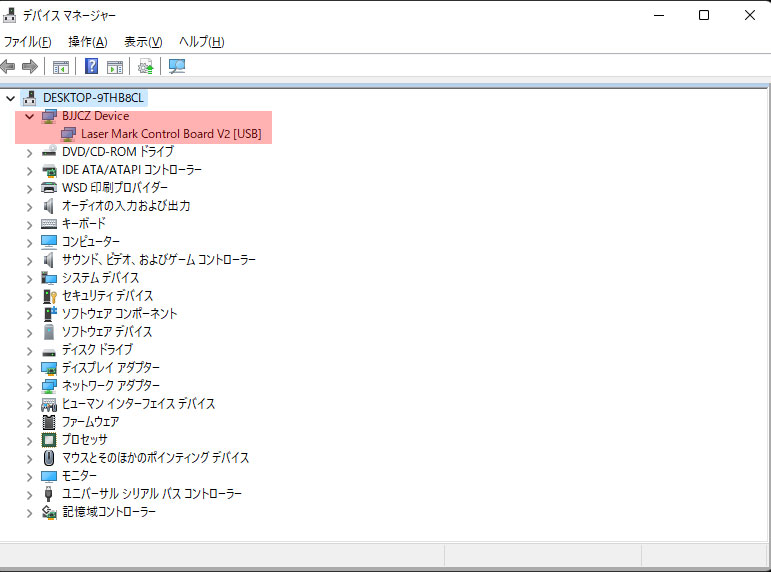
- デバイスマネージャーでEzcadコントローラーがインストールされていることを確認してください。
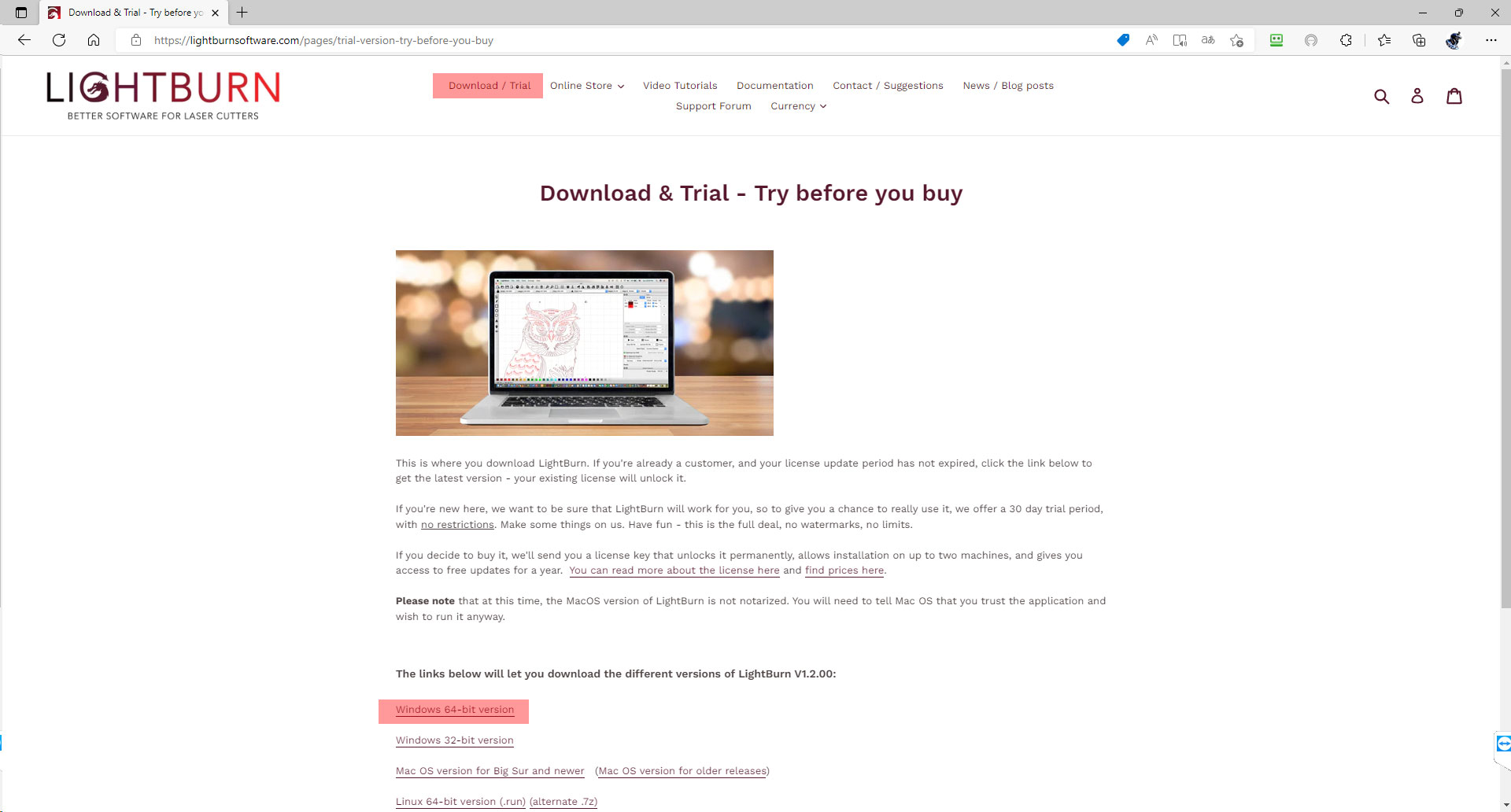
- Light BurnのWEBサイトからLightBurn 最新版をダウンロードして、任意のフォルダーに保存してください。
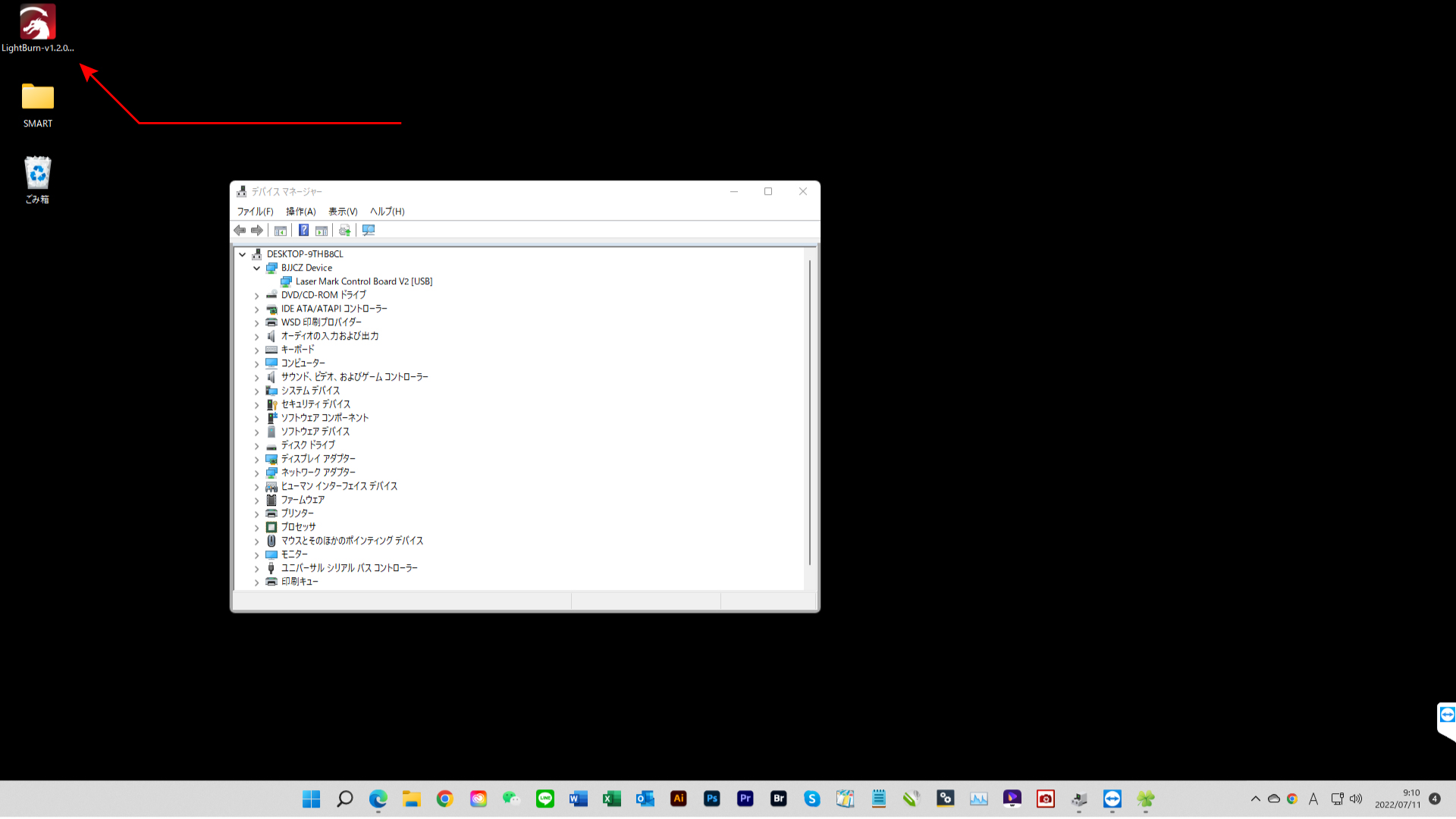
- レーザーマーキングマシンとPCをUSBで接続し、マーキングマシンのの電源をONにしてください。
次に、保存したセットアップファイル(実行ファイル)をダブルクリックしてください。
- Nextをクリックして次に進んでください。
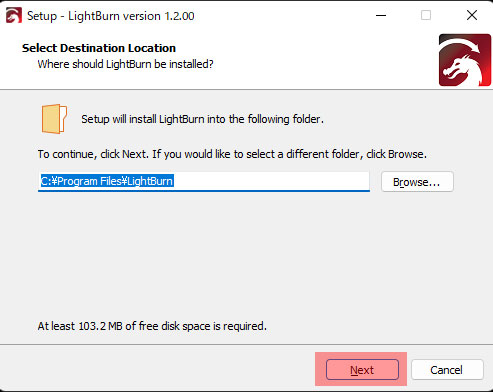
- Nextをクリックして次に進んでください。
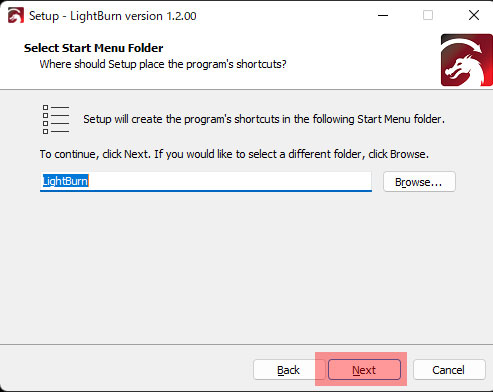
- Nextをクリックして次に進んでください。
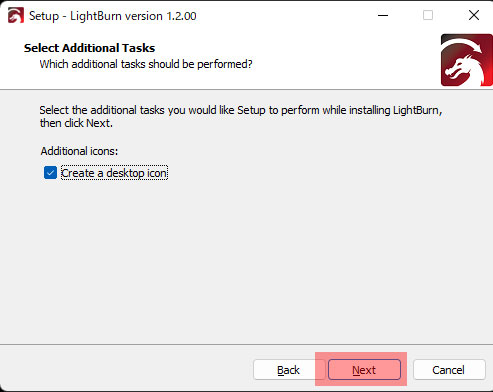
- Install(インストール)をクリックしてください。
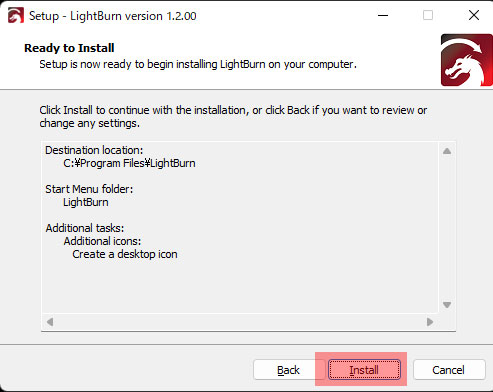
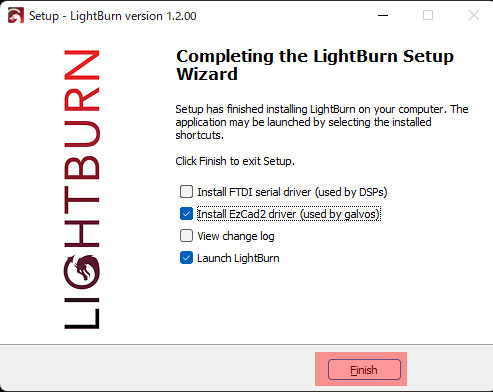
- 次の画面に変わったら、Ezcad2ドライバーにチェックを入れてください。
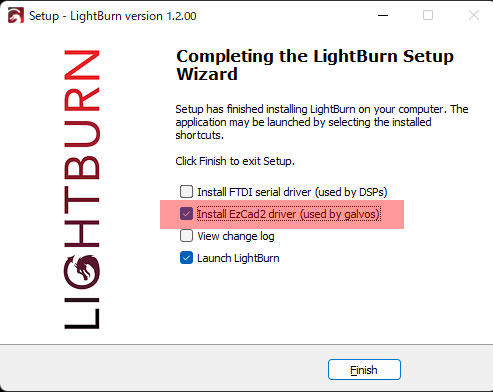
- Finishをクリックしてください。
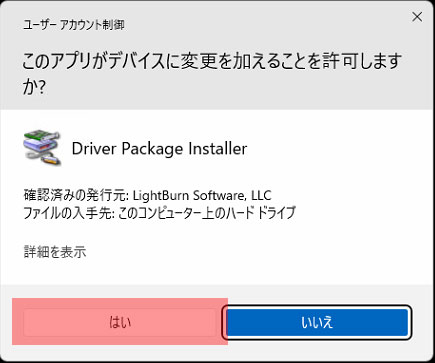
- デバイスドライバーのインストール画面で”はい”をクリックしてください。(ユーザーアカウント制御の設定で、この画面が出ない場合もあります。)
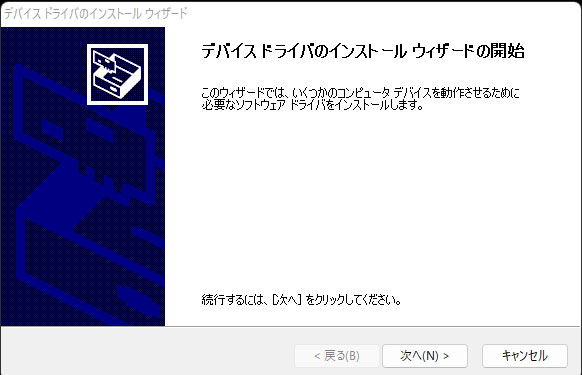
- インストールウィザードが表示されたら”次へ”をクリックしてください。
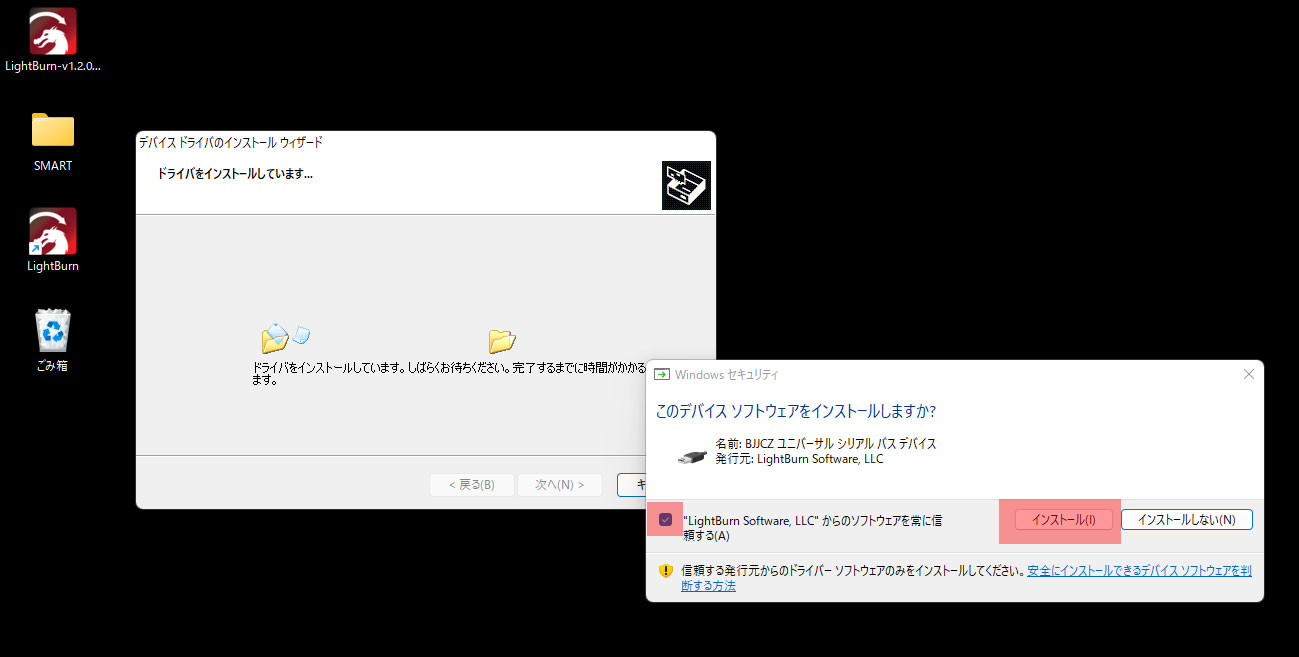
- 次に画面が現れたら、”・・・信頼する”にチェックを入れて、インストールをクリックしてください。
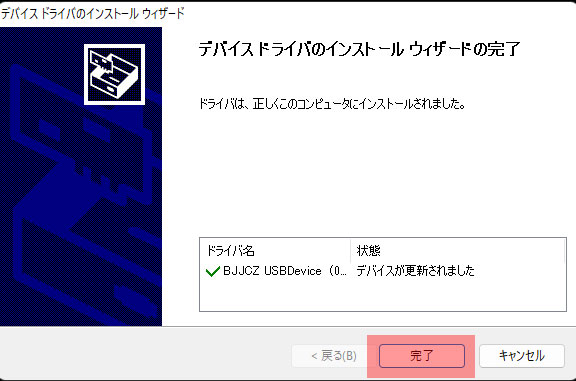
- 次の画面が現れたら”完了”をクリックしてください。
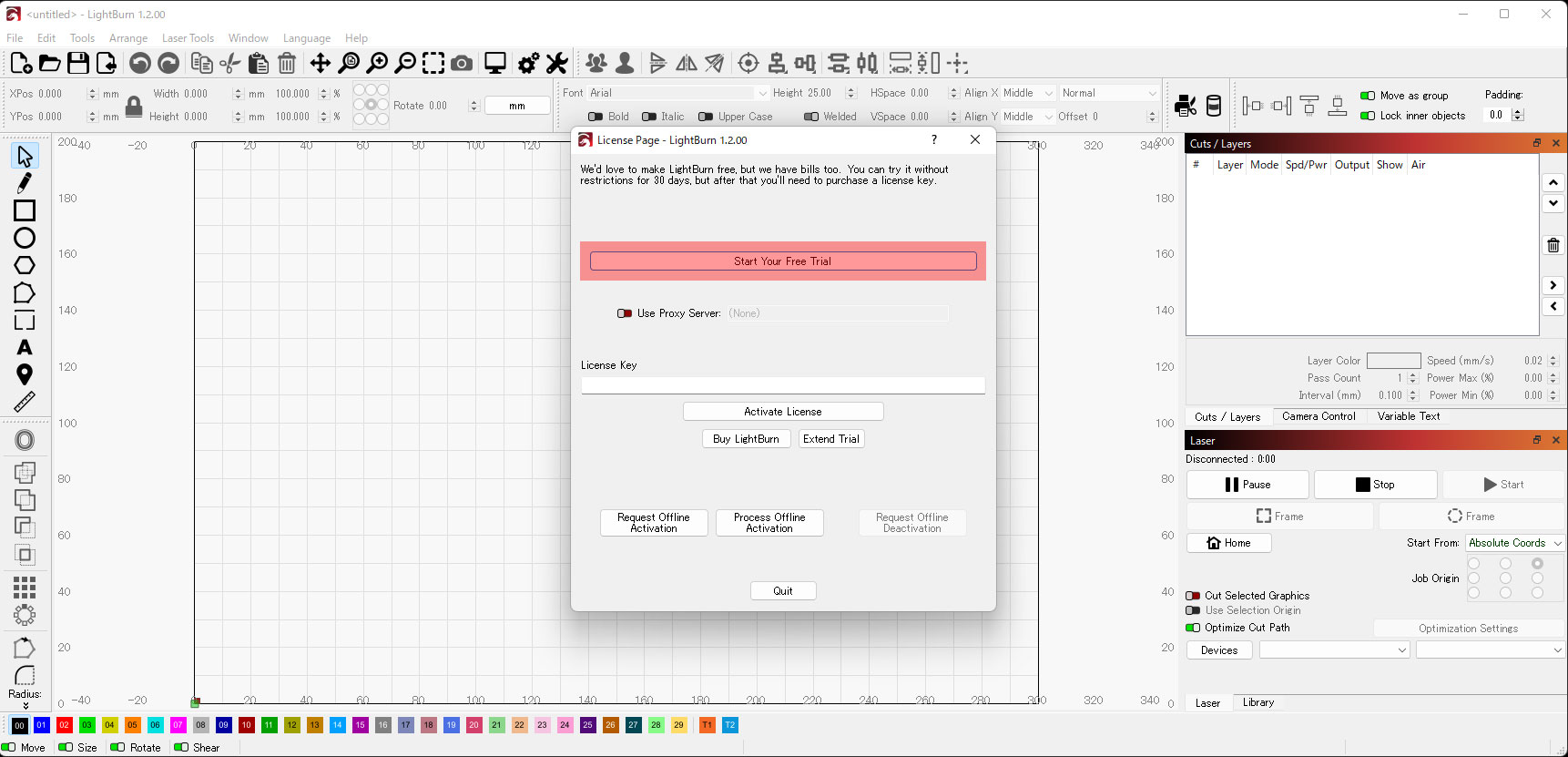
- Light Burnが起動し、ライセンスキーの入力画面が現れますので、ライセンスを購入しない場合(試用を行う)は”Start Your Free Trial”をクリックしてください。※ライセンスは後から購入可能です。
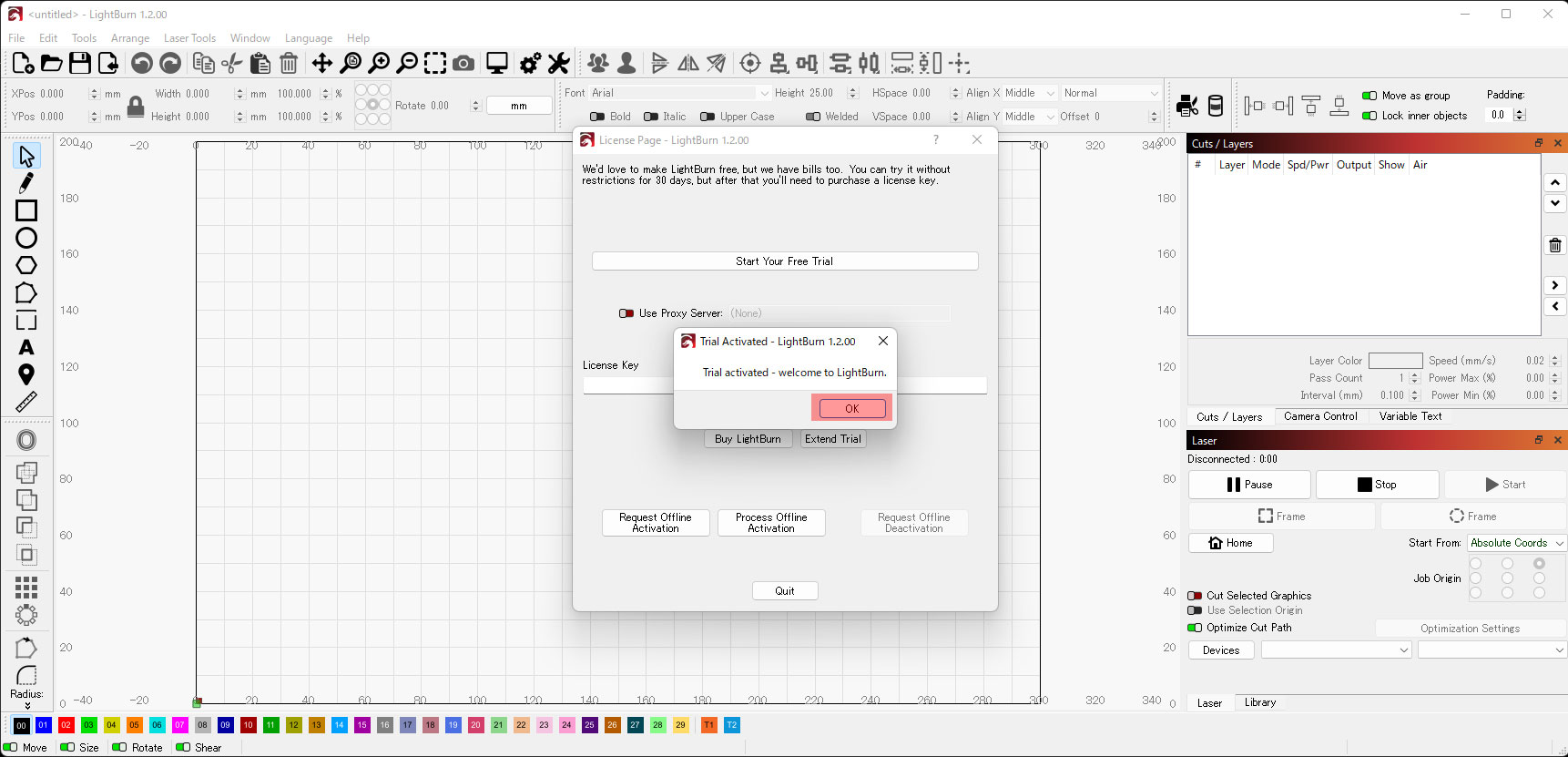
- 試用版が有効になりました。”OK”をクリックしてください。
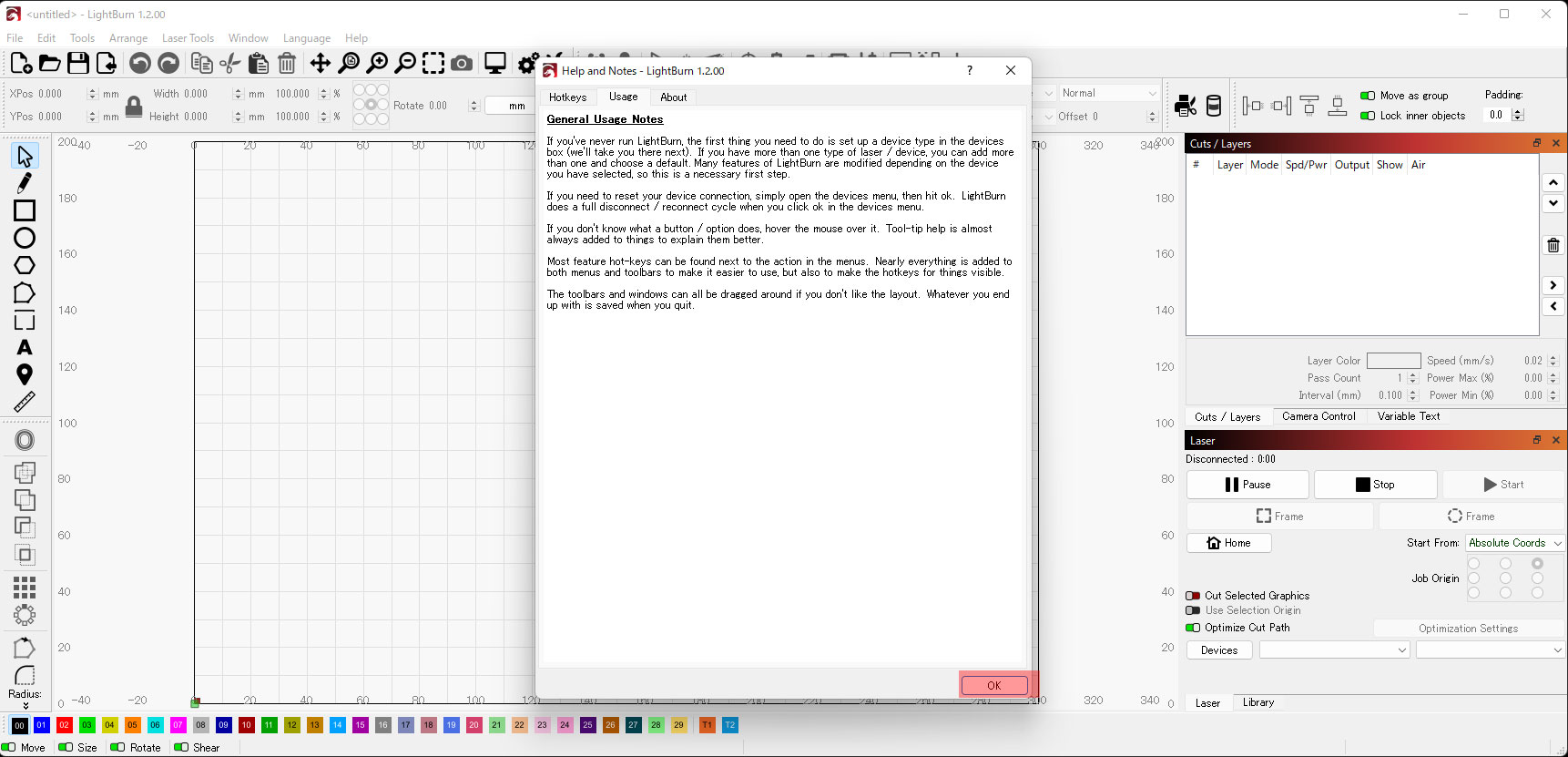
- 次の画面が現れたら”OK”をクリックしてください。
- 続いてデバイス(レーザーマーキングマシン)の登録を行います。”Create Manually”をクリックしてください。
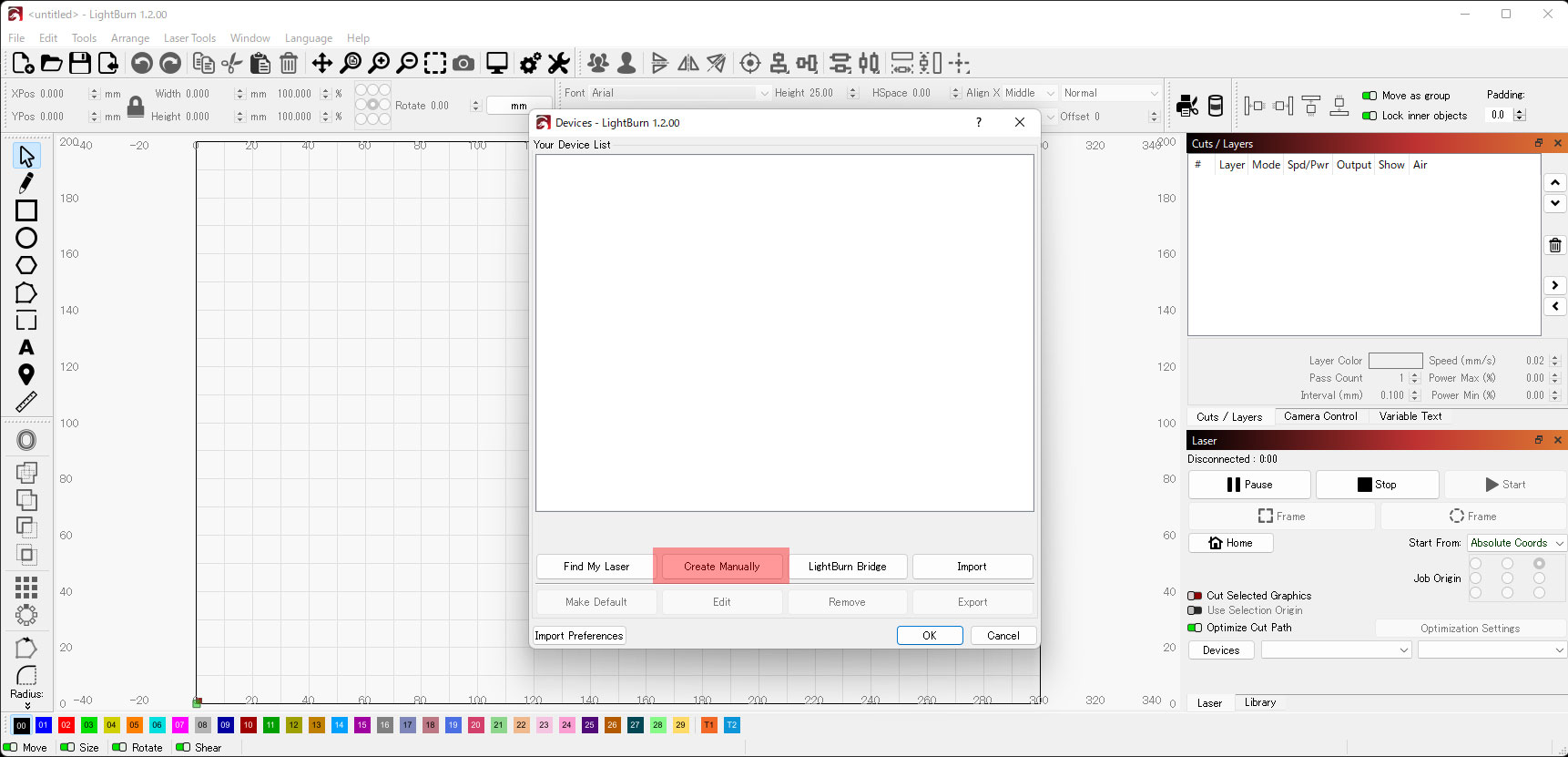
- デバイスリストが表示されたら、”JCZFiber”を選択し、クリックしてください。
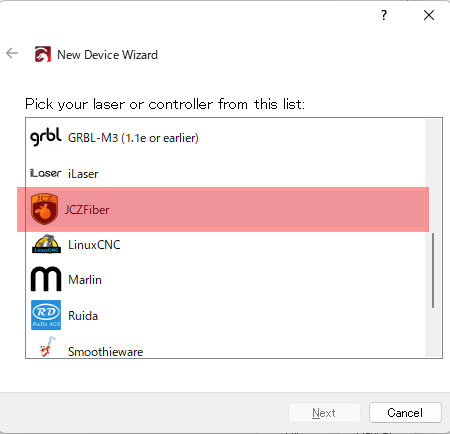
- 接続方法を聞いてきますので、USBであることを確認し、Nextをクリックしてください。
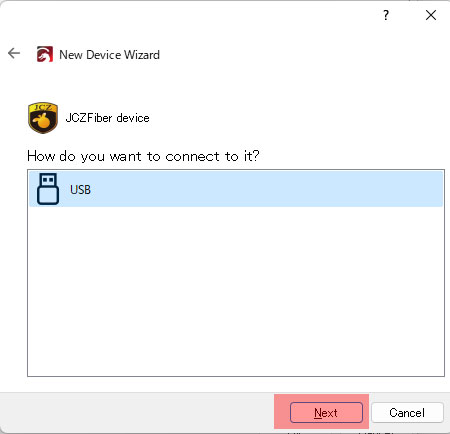
- デバイスウィザードの画面が現れたらNextをクリックし、PCに保存してあるEzcadのConfigファイルを読み込みます。
- EzcadのConfigファイルは、Ezcad2の実行ファイルが保存されているフォルダの”plug”というフォルダに保存してあります。ファイル名は”markcfg7“です。他のファイルを選択しないように気をつけてください。”markcfg7“をクリックして”開く”をクリックしてください。
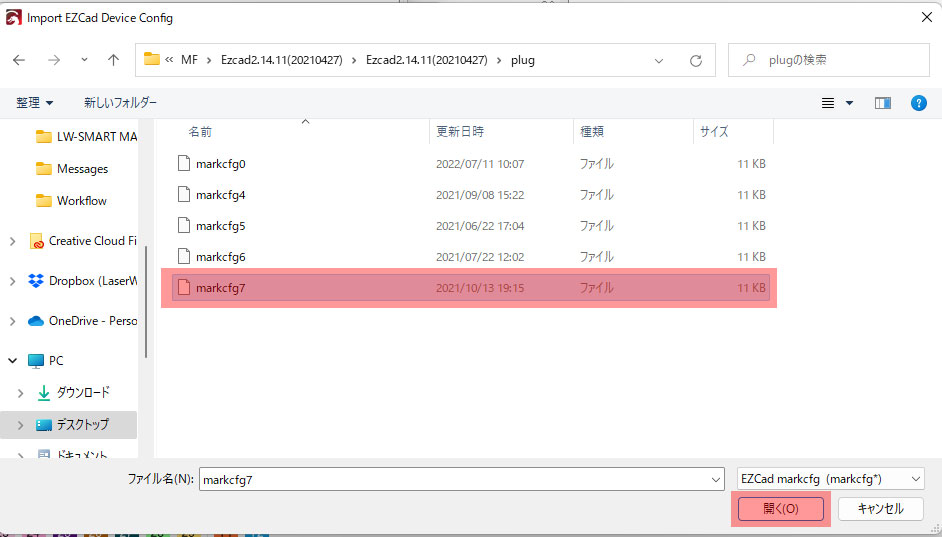
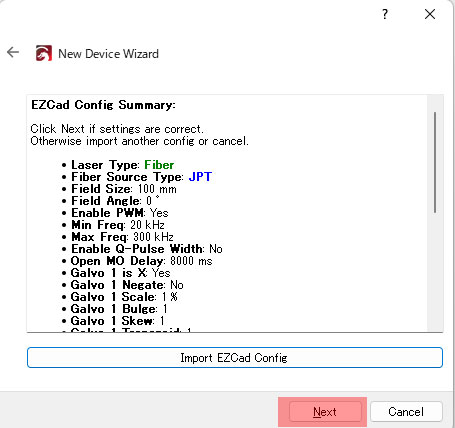
- ”markcfg7“に記述されている内容が読み込まれます。続いて”Next”をクリックしてください。
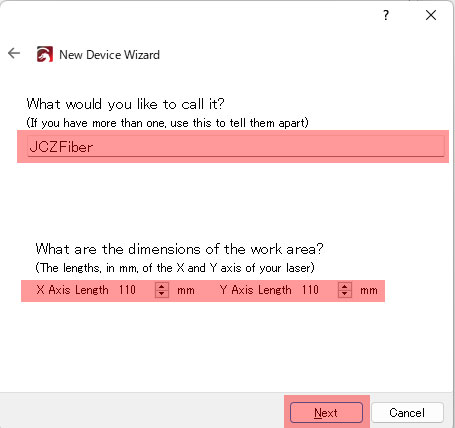
- 読み込んだマーキングマシンに任意の名称をつけることができます。ここでは、デフォルトの”JCZFiber”とし、ワークエリアの設定を行い、”Next”をクリックしてください。
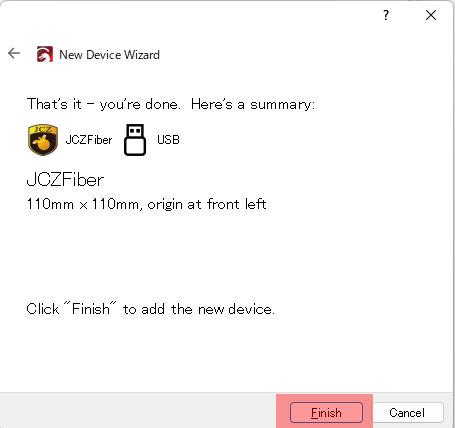
- デバイスウィザードの終了画面が現れたら”Finish”をクリックしてください。
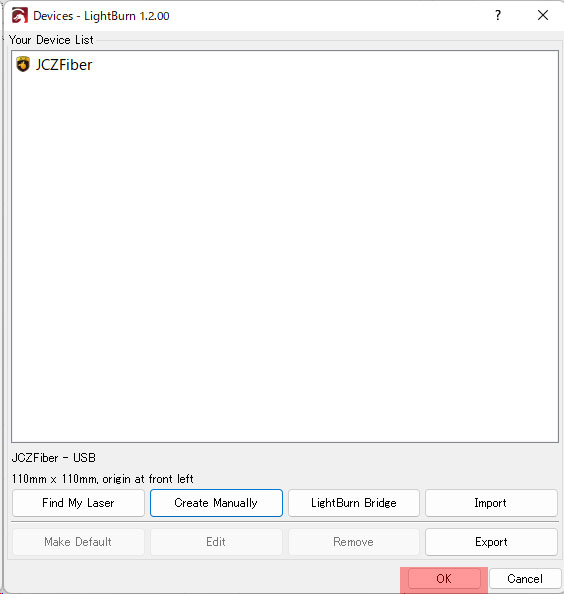
- Light Burnのデバイスリストにマーキングマシンが追加されました。”OK”をクリックしてください。
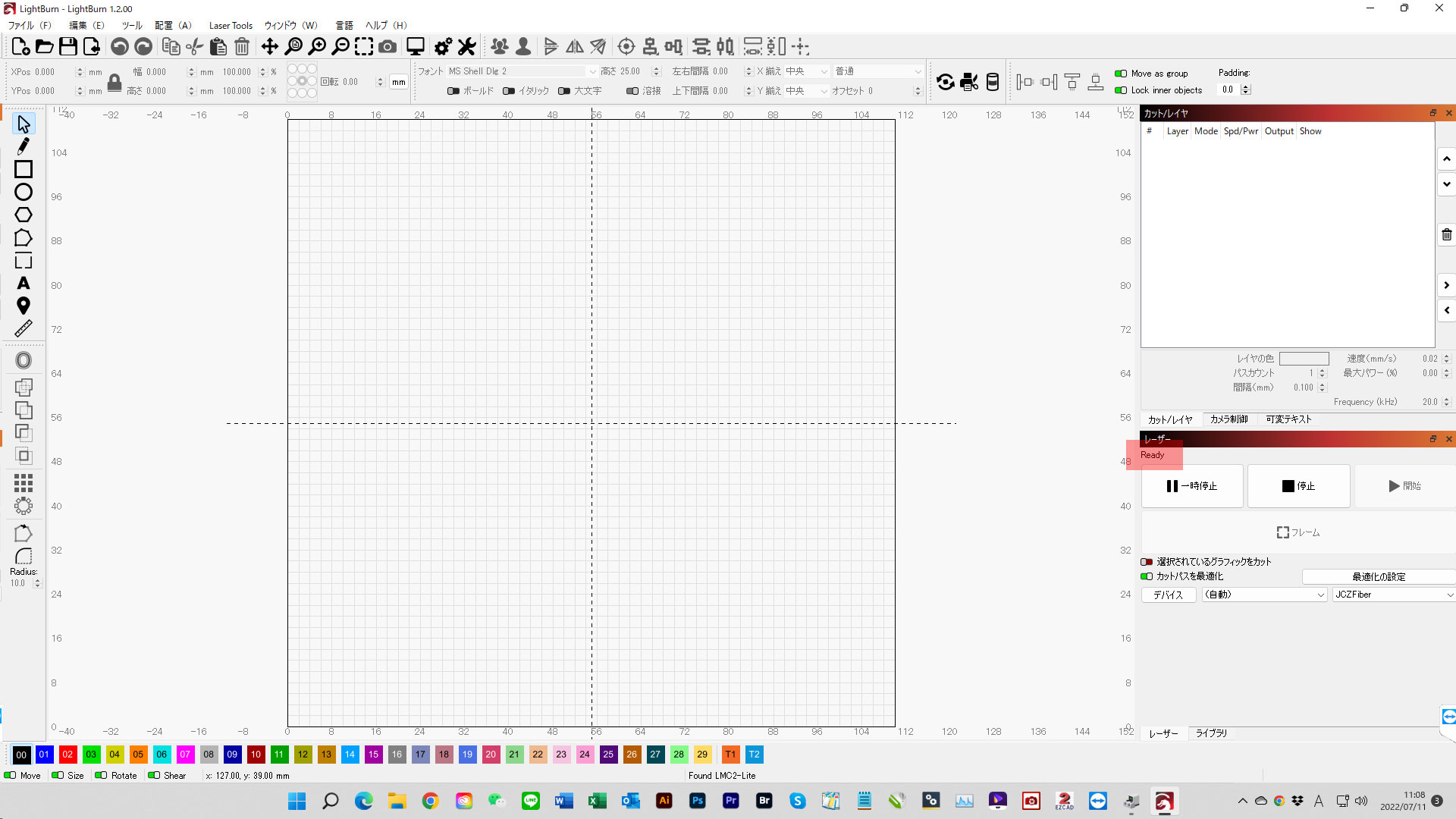
- Light Burnのメイン画面に戻ります。任意でグリッドサイズやセンタークロスの表示を行ってください。レーザータブの下に”Ready”が表示されていれば完了です。
- Light BurnのデバイスドライバーがインストールされるとEczad2は使用できなくなります。Ezcad2に戻したい時は、デバイスマネージャーでLight Burnのドライバーをアンインストールしてください。手順は下記となります。
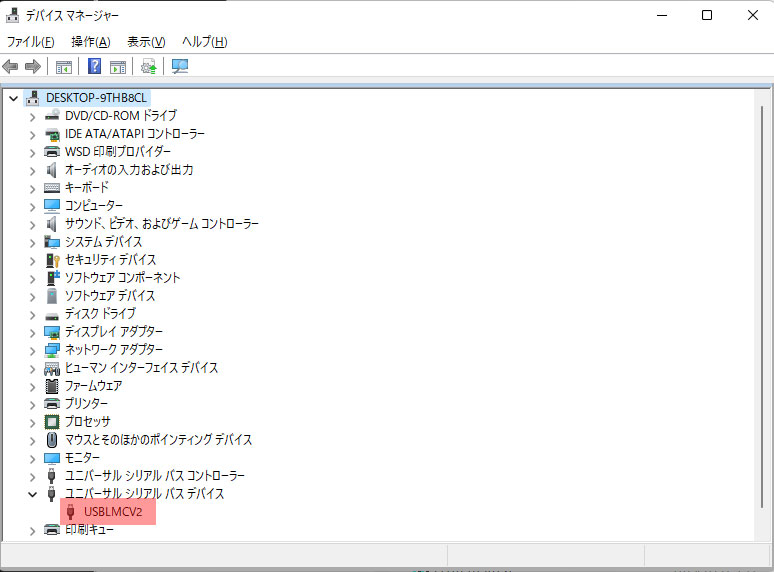
- デバイスマネージャーでUSBLMCV2を見つけます。
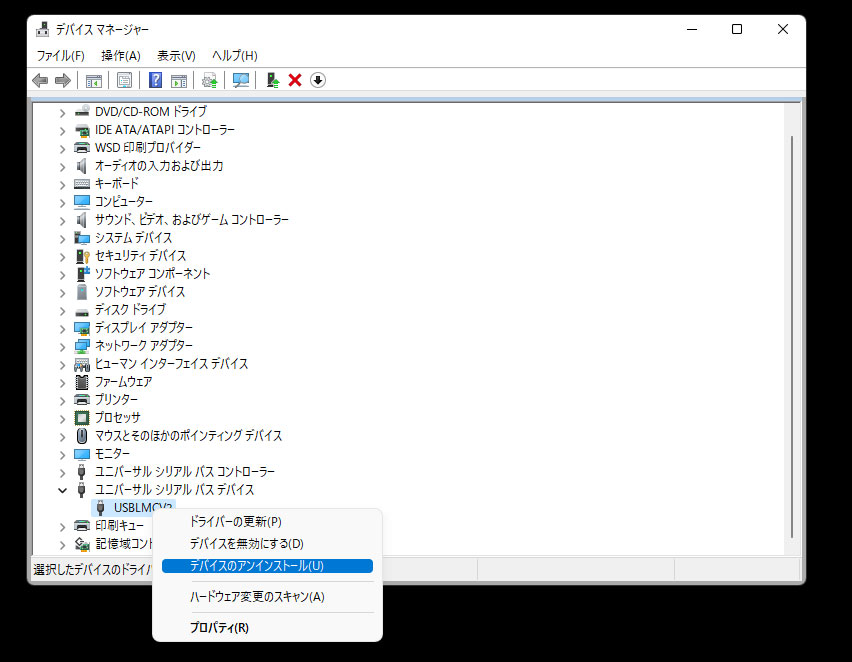
- USBLMCV2を右クリックでアンインストールを選択します。
- デバイスの削除にチェックを入れて、アンインストールをクリックします。
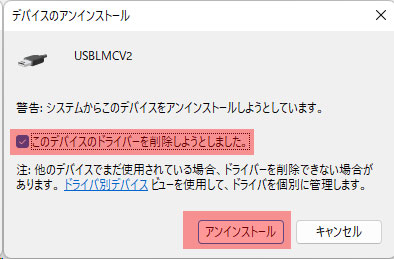
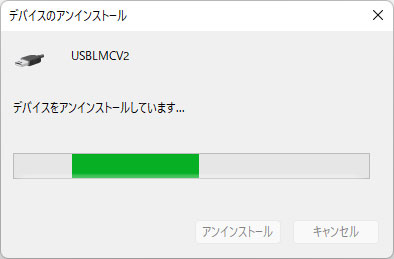
- デバイスがアンインストールされます。
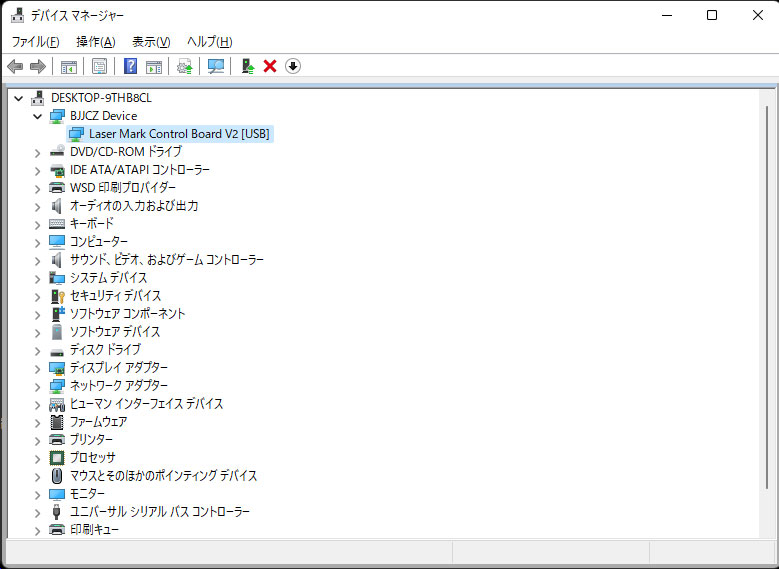
- デバイスがアンインストールされるとEzcad2のデバイスドライバーが再表示されます。これでEzcad2が使用可能になります。
- Ezcad2から再び、Light Burnに切り替えたい時は、こちらのトピックを参照してください。
Zadigの使用方法(デバイスドライバーの切り替え)
- LightBurn