
Laser Tools-ロータリーの設定で、設定画面を開きます。
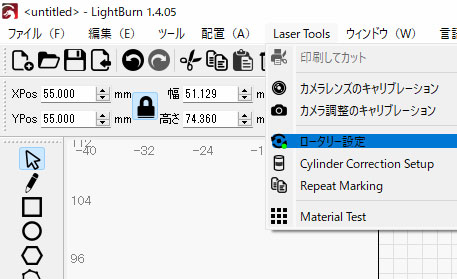
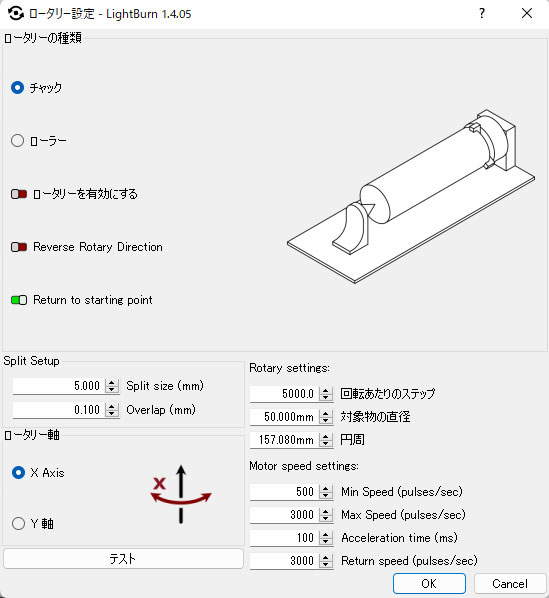
レーザーでロータリーを使用するには、まずロータリー パラメータを設定する必要があります。
※X 軸を中心に回転する場合は、X 軸に沿って彫刻する必要があります (スキャン角度は 0 または 180 になります)。
※Y 軸を中心に回転する場合は、Y 軸に沿って彫刻する必要があります (スキャン角度は 90 または 270 になります)。
- まず、チャック式ロータリーかローラー式ロータリーのどちらを使用するかを選択します。
- 「回転あたりのステップ数」の値を、「テスト」ボタンを押したときにロータリー自体を 1 回転させるのに必要なモーターのステップ数に設定します。 (360 度完全に回転し、一時停止してから開始点に戻ります)。
- ロータリーを動かすMinSpeed=最小速度とMaxSpeed=最大速度を 1 秒あたりのパルス数で設定します。
- Acceleration time=加速時間 (最小速度から最大速度まで速度を上昇させる時間) を設定します。
- Return speed=戻り速度の値を設定します (この値は、開始点に戻るときに移動する速度です)
- X 軸を中心に回転するか Y 軸を中心に回転するかを選択します。 (ローラーが横軸に沿っている場合はX Axis を選択し、縦軸に沿っている場合は Y 軸を選択します)
- 出力が逆方向または間違った順序でスライスされている場合は、「Reverse Rotary Direction」スイッチを有効にする必要がある場合があります。
注記
ほとんどの場合、ステップ/回転およびその他の値は、EZCAD の回転パラメータ ページのスクリーンショットまたはテキスト ドキュメントとしてマシンの製造元から提供されます。
正しい数値がわからない場合は、LightBurn の「テスト」ボタンを使用すると、現在の設定を使用してチャックまたはローラーの 360 度の単一の移動を実行し、一時停止してゼロに戻ります。そのため、使用可能な値を見つけることができます。試行錯誤して。
上記の値からオブジェクトの直径/半径を差し引いた値は、一度設定するだけで済みます。ただし、ロータリー ユニットや向きを変更した場合は、ロータリー セットアップを再度実行することをお勧めします。
Split Setup(設定)
Split Size(分割サイズ)
各スライスのサイズは「Split Size」と呼ばれます。オブジェクトが先細になっている、不規則な形状である、または回転軸と完全に一致していない場合は、小さな分割サイズを使用すると、分割のギャップや位置ずれを減らすことができます。
分割サイズを大きくすると、ジョブの実行にかかる時間は短縮されますが、重複やギャップが表示されないように設定を調整するのが難しくなる可能性があります。
Overlap(オーバーラップ)
スライス間の目に見える隙間をなくすために、LightBurn にスライスをオーバーラップするように指示できます。オーバーラップを 0 に指定すると、各スライスが独自に実行されることになります。0以外のオーバーラップ値を指定すると、次のように各スライスの端に同じ量のオーバーラップが生成されます。
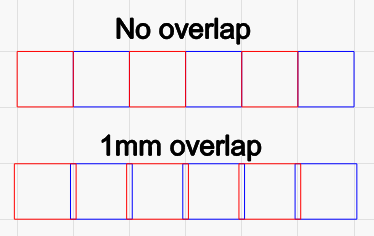
ペイント、陽極酸化処理、またはその他の表面コーティングを除去する場合は、小さなオーバーラップを使用することをお勧めします。材料を直接アニーリングまたはマーキングしている場合、オーバーラップを追加すると目に見えるアーティファクトが発生する可能性があります。
対象物の直径
最良の結果を得るために、直径を注意深く測定してください。オブジェクトが先細になっている場合は、LightBurn 1.5 で追加されたTaper Warp Tool を利用できます。
ジョブの実行
ロータリーが有効な場合、メイン ウィンドウの[開始]ボタンを押すと、次のような [Rotary Marking] ウィンドウが表示されます。
Run Whole Shapes
「Run whole shapes」がオンになっている場合、LightBurn はシェイプをそのまま維持する分割の作成を試みます。形状の隙間やズレのない、より高品質な仕上がりが得られます。
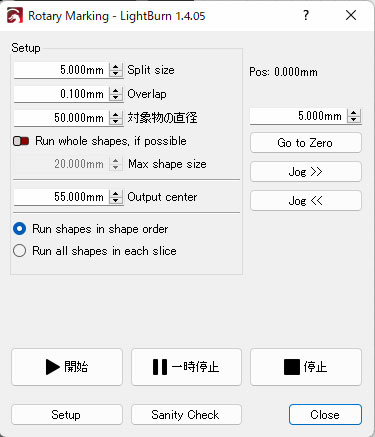
ここから、分割サイズ「Split Size」、オーバーラップ「overlap」、材料の直径を調整したり、ロータリーをジョグしてジョブを実行したりできます。
ロータリー ジョブを実行する場合、[開始] をクリックしたときのページの中心が現在のロータリー位置として扱われます。
「Sanity Check」ボタンは、見落とされやすい間違いをチェックします。レーザーを実行する前の最終チェックとして、デザインをプレビューしてフレーム化するのに適しています。
Output Center
この設定により、ロータリー出力の中心位置をシフトして、ロータリーの中心がフィールドの中心と正確に一致していないことを補正できます。この値を負にすることはできません。
※この設定は、ロータリー マーキングの「実行」ウィンドウでのみ調整でき、「フレーミング」ウィンドウでは調整できません。 [フレーミング] ダイアログを引き続き使用したい場合は、ここで設定してから、同じように [フレーム] を使用できます。