
目次(Contents)
-
安全情報
-
梱包リスト
-
機械仕様
-
インターフェース概要 & 機械ラベル
-
組立手順
-
機械の起動 & フォーカス調整
-
ソフトウェアガイド(SGD & LightBurn)
-
よくある質問(FAQ)
-
機械メンテナンス
-
アフターサービス & 保証条件
-
免責事項
1. 安全情報(Safety Information)
レーザー彫刻機を使用する前に、この安全ガイドを注意深くお読みください。
■ 機械の運転中は、無人のまま放置しないでください。常に正常に機能していることを確認してください。
■ 使用前に毎回、機械に損傷がないか点検してください。損傷や欠陥が見つかった場合は操作しないでください。
■ 作業エリアが清潔で水平であることを確認してください。
■ 許可なく機械を分解または改造しないでください。オペレーティングシステムを変更または再コンパイルしないでください。
■ 機械内部を清潔に保ってください。切断または彫刻中に発生する残留物や破片は危険を引き起こし、火災のリスクを生む可能性があります。
定期的に作業エリアを清掃し、切りくずや破片を取り除いてください。
1. レーザー安全(Laser Safety)
本機はクラスIVレーザーを使用しています。
これは非常に強力であり、
深刻な目の損傷や皮膚の火傷を引き起こす可能性があります。
レーザー彫刻機を操作する際は、
レーザー保護メガネの着用を強く推奨します。
特に近距離では、クラスIVレーザービームに皮膚を直接さらさないでください。
未成年者が本機を使用する場合は、保護者の監督が必要です。
レーザービームが作動中は、作業エリアに触れないでください。
2. 材料安全(Material Safety)
成分が不明な材料には彫刻を行わないでください。
推奨材料:
金属
-
ステンレス
-
アルミニウム
-
青銅
-
真鍮
-
合金
プラスチック
-
PP
-
PE
-
ABS
非金属
-
木材
-
革
-
段ボール
3. 使用安全(Usage Safety)
装置の電源が入っているかどうかにかかわらず、レーザーを人、動物、またはいかなる可燃物にも向けないでください。
すべての地方および国家の法律・規制を遵守してレーザー彫刻機を操作してください。
本マニュアルおよび彫刻ソフトウェアの操作指示に厳密に従って装置を使用してください。
装置の近くにいる未訓練の人員には、操作前に潜在的な危険性を認識させてください。
4. 電気安全(Electrical Safety)
互換性があり安定した電源のみを使用してください。
電圧変動が 5%を超えないことを確認してください。
電源を入れる前に、装置が適切に接地されていることを確認してください。
レーザー彫刻機の周囲環境を
-
乾燥
-
十分な換気
にしてください。
環境条件
温度 10℃~28℃
湿度 70%以下
注記(Note)
本機は 10℃〜28℃ の環境で最適に動作します。この温度範囲外で使用するとレーザーが停止する可能性があります。
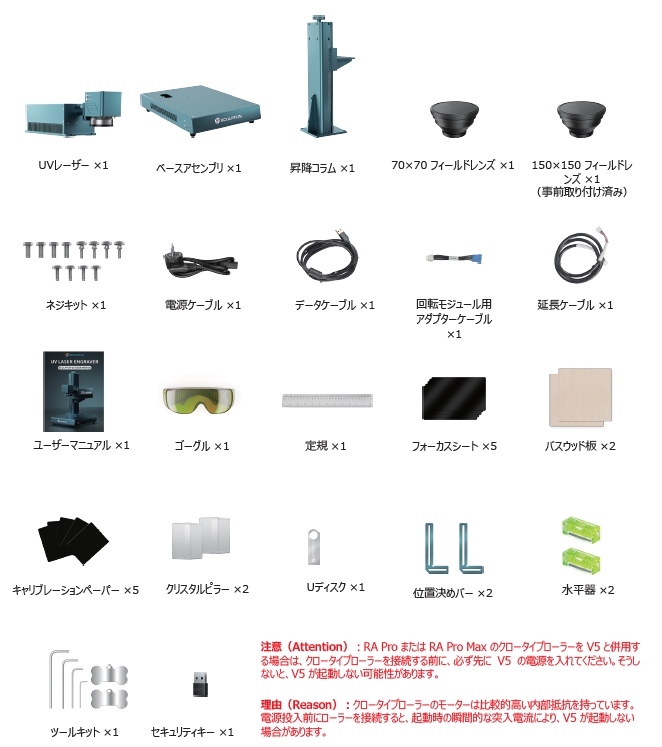
2. 梱包リスト(Packing List)
3. 機械仕様(Machine Specifications)
| 項目 | 仕様 |
|---|---|
| 製品名 | UVレーザー彫刻機 |
| モデル名 | V5 |
| レーザー出力 | 5–6W |
| レーザー波長 | 355nm |
| スポット径 | 0.0019 mm |
| 最大彫刻速度 | 10000 mm/s |
| 対応素材 | 金属、プラスチック、木材、革、アクリル、石材、セラミック、ガラス、紙 |
| 彫刻サイズ | 150 × 150 mm / 70 × 70 mm |
| 繰り返し位置決め精度 | 0.001 mm |
| フォーカス調整 | 電動昇降 |
| 対応OS | Android / iOS / Windows / macOS |
| 対応ソフト | SGD Laser / LightBurn(別売) |
| 対応ファイル形式 | SVG / DXF / JPG / JPEG / PNG / BMP |
| 接続方式 | WiFi / USB |
| 動作電圧 | 110V / 230V |
| 動作電流 | 6.5A / 3.17A |
| 本体サイズ | 387 × 592 × 638 mm |
| 本体重量 | 26.7 kg |
| 梱包サイズ | 700 × 480 × 420 mm |
| 梱包重量 | 約33 kg |
4. インターフェース概要 & 機械ラベル
(Interface Overview & Machine Labels)
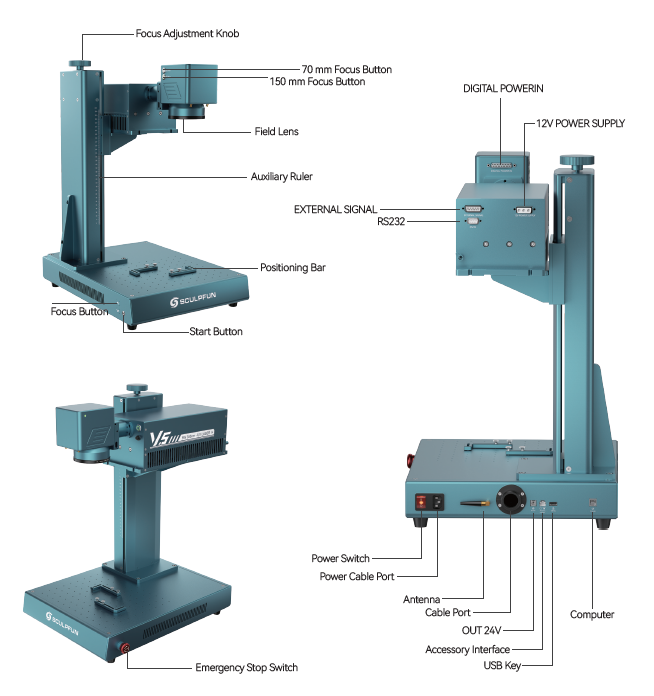
補助定規(Auxiliary Ruler)
位置決めバー(Positioning Bar)
フォーカスボタン(Focus Button)
スタートボタン(Start Button)
150mm フォーカスボタン
フィールドレンズ(Field Lens)
70mm フォーカスボタン
デジタル電源入力(DIGITAL POWER IN)
12V 電源
外部信号(EXTERNAL SIGNAL)
RS232
フォーカス調整ノブ(Focus Adjustment Knob)
非常停止スイッチ(Emergency Stop Switch)
電源スイッチ(Power Switch)
電源ケーブルポート(Power Cable Port)
アンテナ
ケーブルポート
OUT 24V
コンピューター接続
アクセサリーインターフェース
USBキー
機械ラベル・警告表示
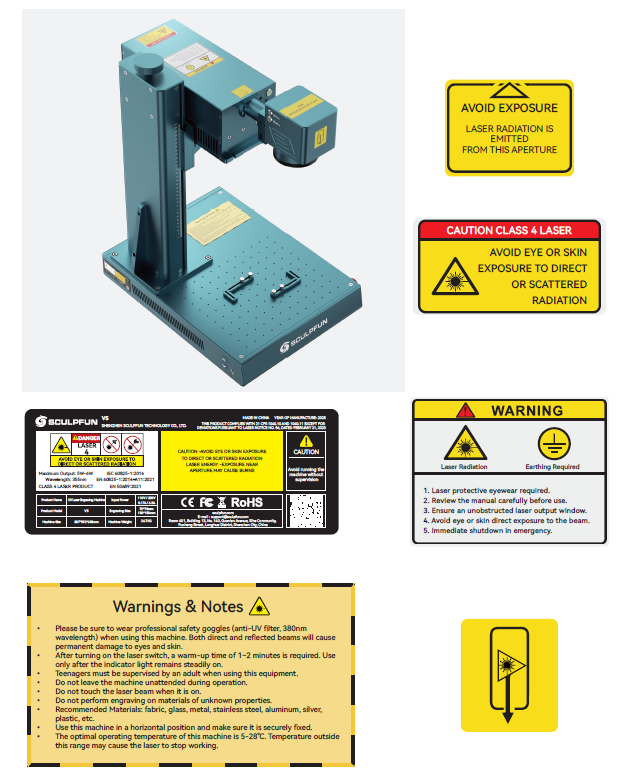
製品名(Product Name)
UV Laser Engraving Machine
UVレーザー彫刻機
製品モデル(Product Model)
V5
機械サイズ(Machine Size)
387 × 592 × 638 mm
入力電源(Input Power)
110V / 230V
電流(Current)
3.17A / 6.5A
機械重量(Machine Weight)
26.7 kg
彫刻範囲(Engraving Size)
70 × 70 mm
150 × 150 mm
最大出力(Maximum Output)
5–6W
レーザー波長(Wavelength)
355 nm
レーザークラス
CLASS 4 LASER PRODUCT
危険(DANGER)
以下の注意事項を守ってください。
・本機を使用する際は
必ずレーザー保護ゴーグル(UVフィルター 380nm)を着用してください。
・直接光および反射光の両方が目や皮膚に永久的な損傷を与える可能性があります。
・レーザースイッチをオンにした後1〜2分のウォームアップ時間が必要です。
・インジケーターランプが安定した状態になってから使用してください。
・未成年者が使用する場合大人の監督が必要です。
・機械を動作中に無人で放置しないでください。
・レーザーが照射されている状態でビームに触れないでください。
・性質が不明な材料には彫刻を行わないでください。
推奨材料
・布
・ガラス
・金属
・ステンレス
・アルミニウム
・銀
・プラスチック
使用条件
機械は水平状態で使用してください。またしっかり固定されていることを確認してください。
最適動作温度
5℃〜28℃ この温度範囲外ではレーザーが停止する可能性があります。
5. 組立手順(Assembly Instructions)
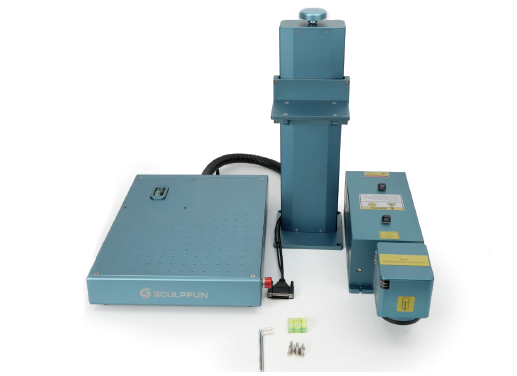
1. すべての部品をテーブルの上に置いてください。
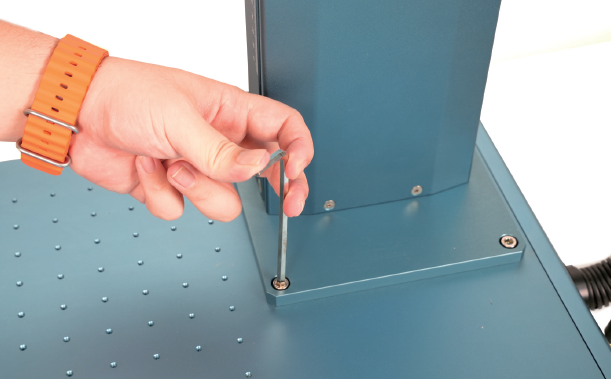
2. 4本のネジを使って、昇降コラムをベースに取り付けてください。
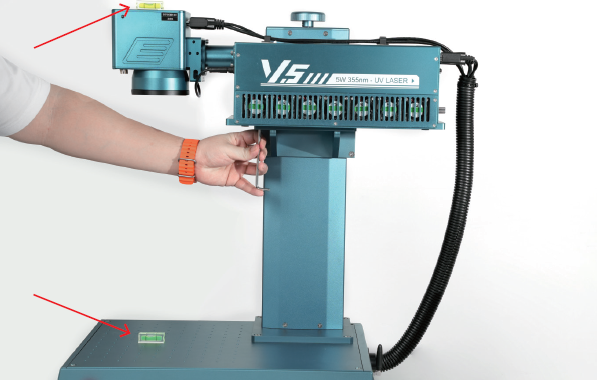
3. レーザーモジュールを昇降コラムに載せてください。水平器を2個(ベースに1個、レーザーモジュールに1個)設置し、互いに水平になるよう確認してください。
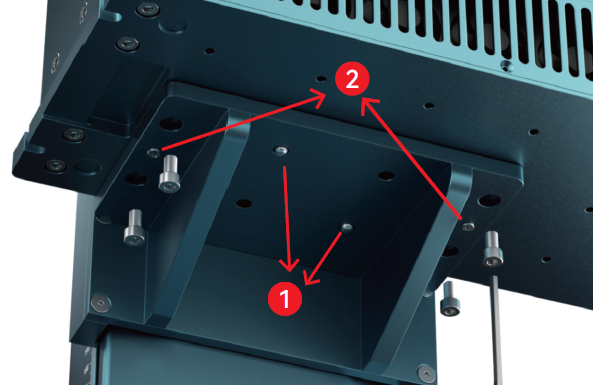
その後、レーザーモジュールの4本のネジを締めてください。 (位置合わせ補助について:レーザーヘッド取り付け時、補助位置決めインジケーターが下がれば正しく整列したことを示します。2つの水平器が平行になるよう、レーザーヘッドの前後角度を調整してください。)
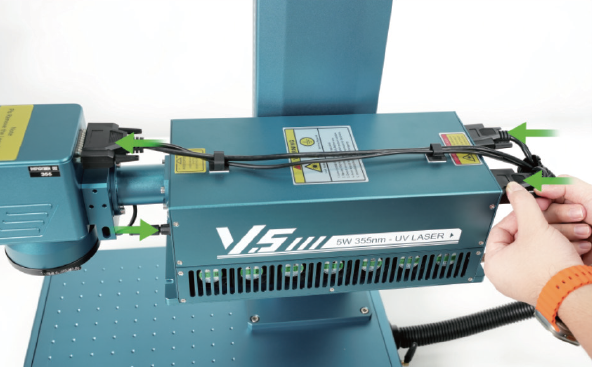
4. V5 のすべてのケーブルを接続してください。
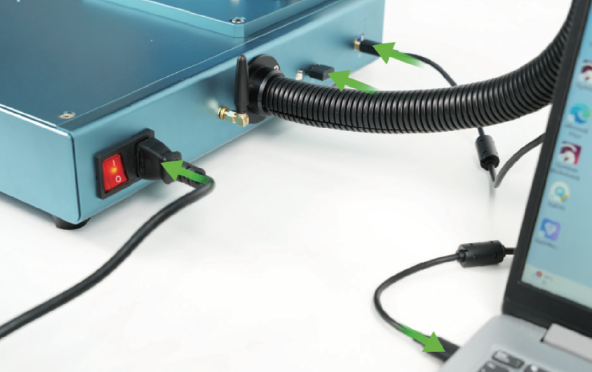
5. USB セキュリティドングルと電源ケーブルを挿入し、データケーブルをコンピューターに接続してください。
6. 機械の起動 & フォーカス調整 (Machine Startup & Focusing)
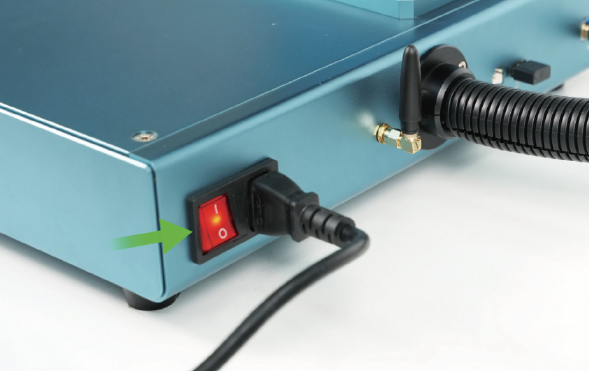
1. 機械の電源を入れてください。
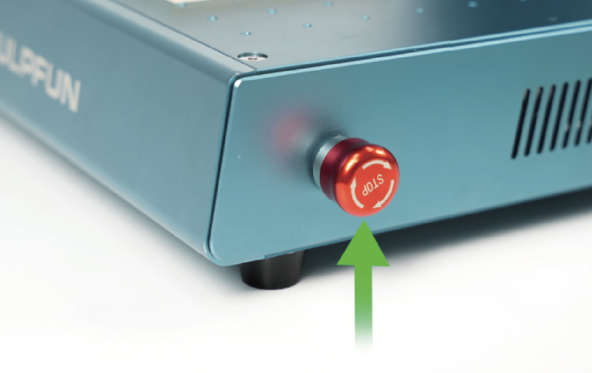
2. 緊急停止スイッチを回してください(解除)。
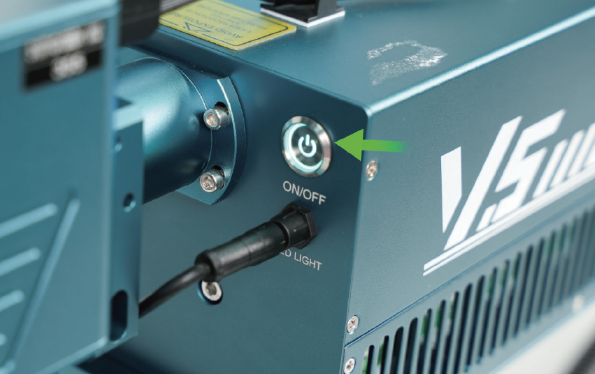
3. レーザー電源をオンにしてください。 (レーザー電源インジケーターが青と緑で交互に点滅します。約1〜2分後、インジケーターが緑の点灯に変わり、レーザーが動作可能な状態になったことを示します。) 注記:レーザー電源ボタンがオンになっていることを必ず確認してください。
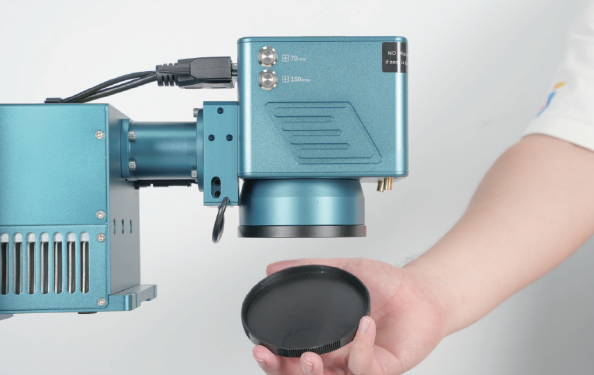
4. レンズ保護カバーを取り外してください。ベースプレートの上に材料を置き、対応レンズに合わせて彫刻位置を調整してください。
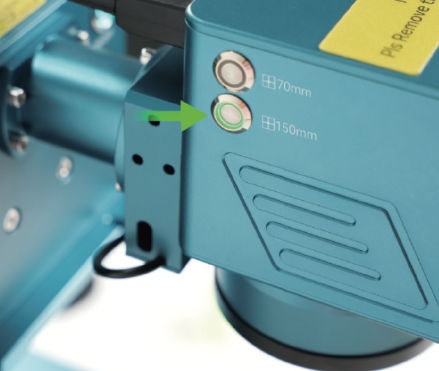
5. 150mm フィールドレンズを例として、フォーカスインジケーターボタンを押してください。
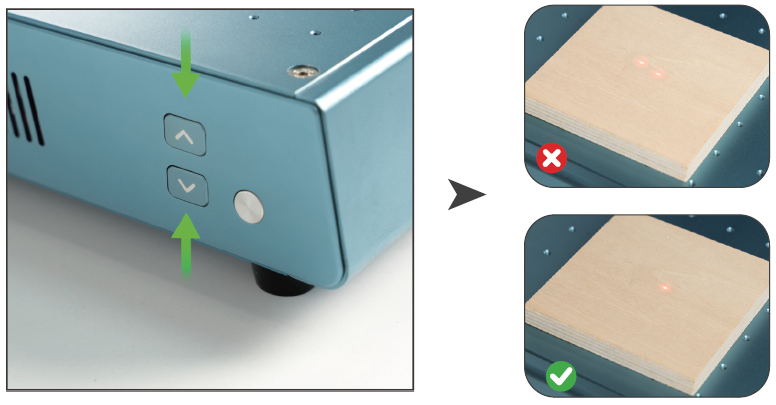
6. 2つの光点が重なるまで昇降ボタンを押し続けてください。重なったら、ソフトウェアをインストールして彫刻の準備をしてください。
7. SGD ソフトウェアガイド(SGD Software Guide)
Uディスク(USB)に含まれるもの
・V5 ユーザーマニュアル
・SGD ソフトウェア
・ドライバー
・V5 キャリブレーションパラメータ
ソフトウェアインストール
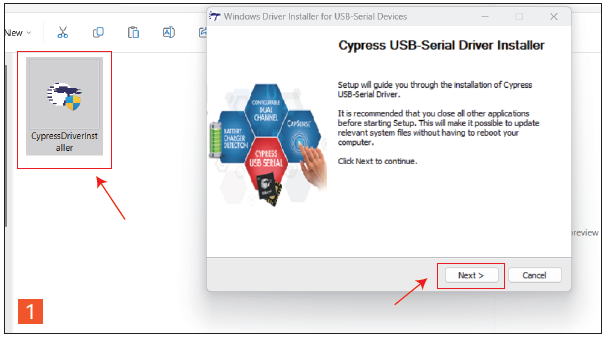
1.Windows システムの場合
ドライバーのインストールが必要です。
付属の USB ドライブを開き「CypressDriverInstaller.exe」を探してダブルクリックで実行します。画面の指示に従いドライバーインストールを完了してください。
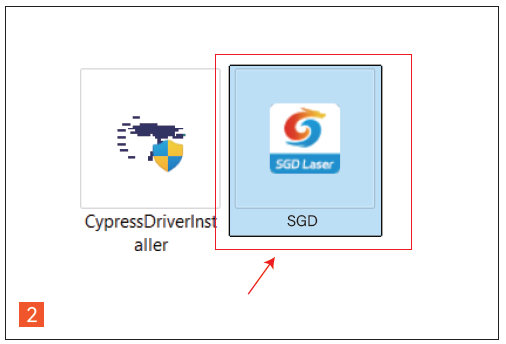
2.USB ドライブを開きSGD レーザーソフトウェアを探します。
インストーラーを実行してソフトウェアをインストールします。
ソフトウェア画面説明
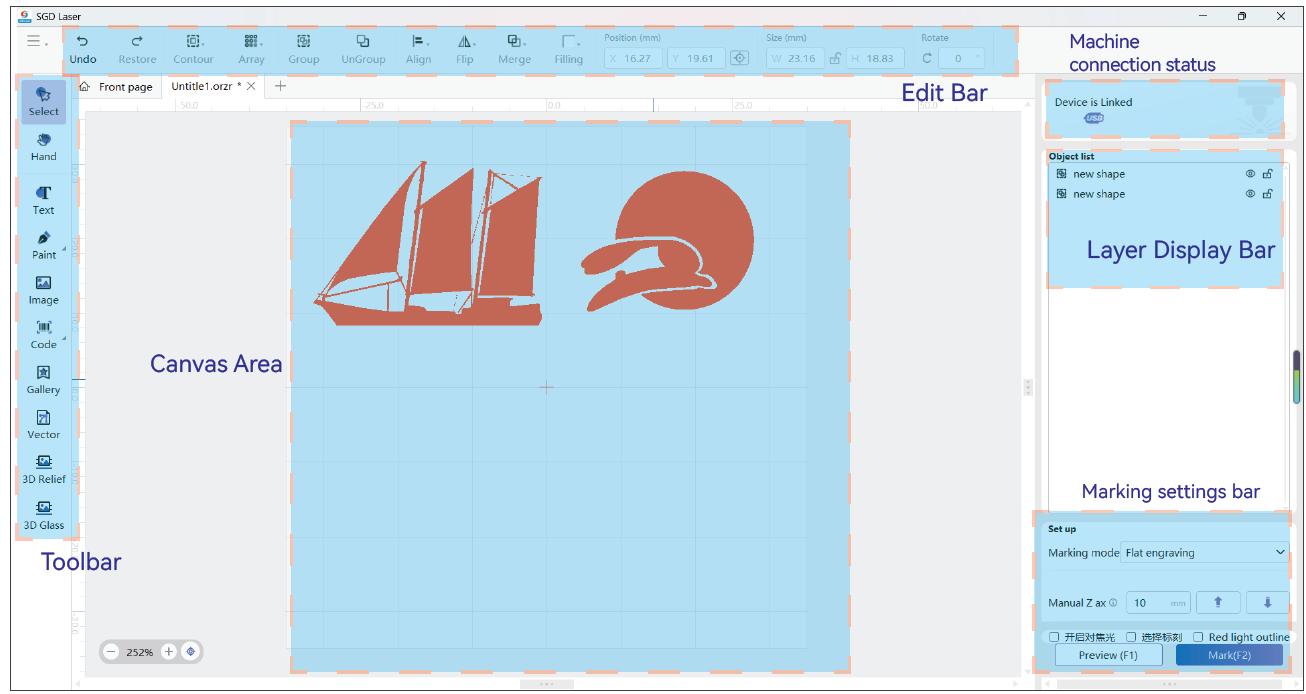
ツールバー(Toolbar)
編集バー(Edit Bar)
マーキング設定バー(Marking settings bar)
キャンバスエリア(Canvas Area)
マシン接続状態(Machine connection status)
レイヤー表示バー(Layer Display Bar)
注意:ここで指定されている以外の操作・調整・手順を行うと危険なレーザー放射にさらされる可能性があります。
平面彫刻(Flat Engraving)
150mm フィールドレンズを使用した例(150mm フィールドレンズは出荷時に装着済み)ソフトウェアのデフォルトパラメータもこのレンズに対応しています。
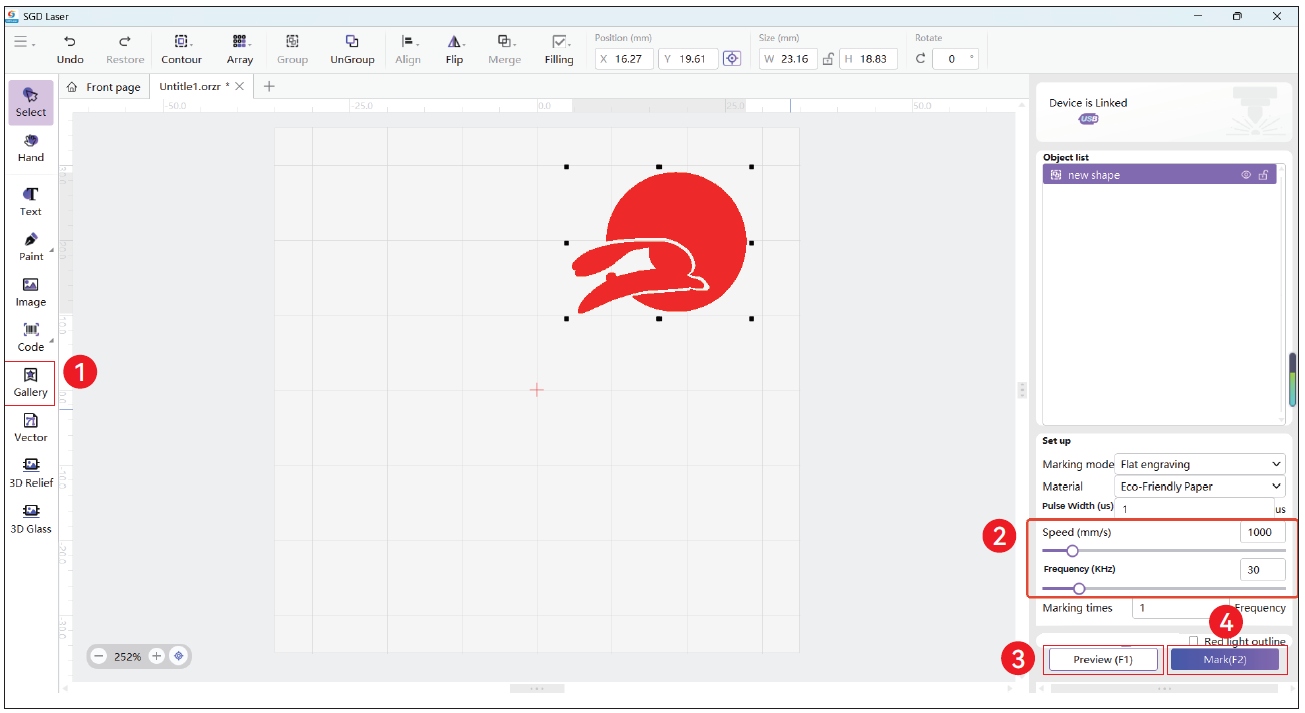
1.材料をレーザーのベースプレートに置きます。フォーカスを調整します。
2.SGD ソフトに加工ファイルをインポートします。彫刻パラメータを設定します。
3.「Frame」をクリックします。彫刻位置が材料上に正しく配置されているか確認します。
4.位置を確認した後「Engrave」をクリックします。加工が完了するまで待ちます。
注記:上記パラメータは実験室テスト条件で測定されたものです。
材料によってパラメータは変化します。
クリスタル内部彫刻(Crystal Subsurface Engraving)
70mm フィールドレンズ使用 ※この機能は70mm レンズのみ対応
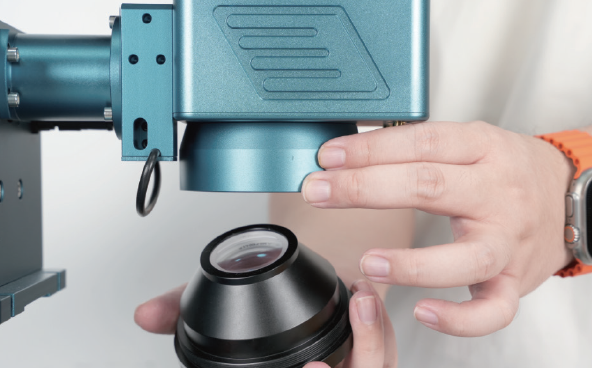
1.150mm レンズを外し70mm レンズに交換します。
重要:フィールドレンズの保護カバーを必ず外してください。取り付け時にガルバノスキャナーを損傷する可能性があります。
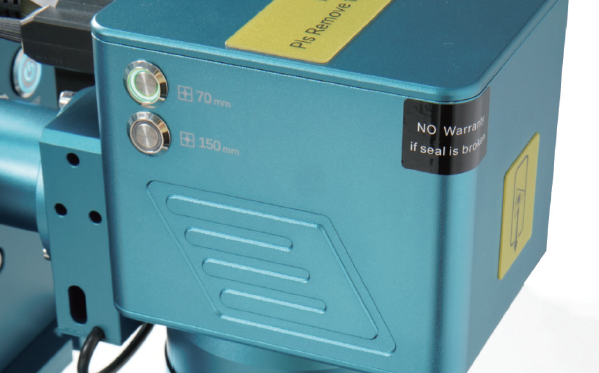
2.レーザー本体の70mm フォーカスボタンを押します。
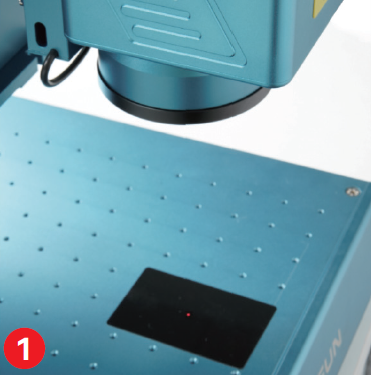
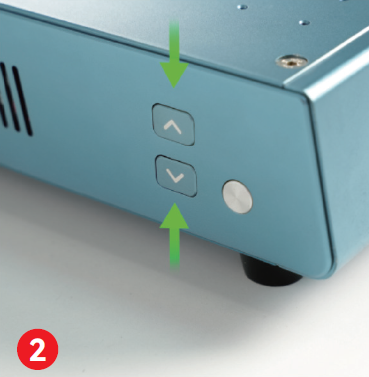
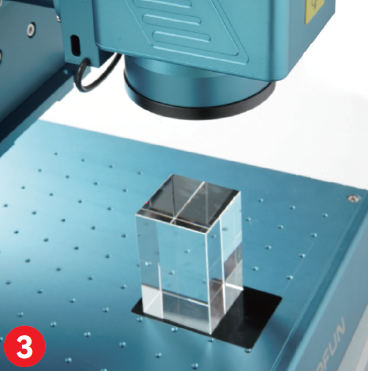
3.フォーカスシートをプラットフォームに置きます。機械の昇降ボタンを押し続け2つの光点が一致するまで調整します。その後クリスタル素材を置きます。
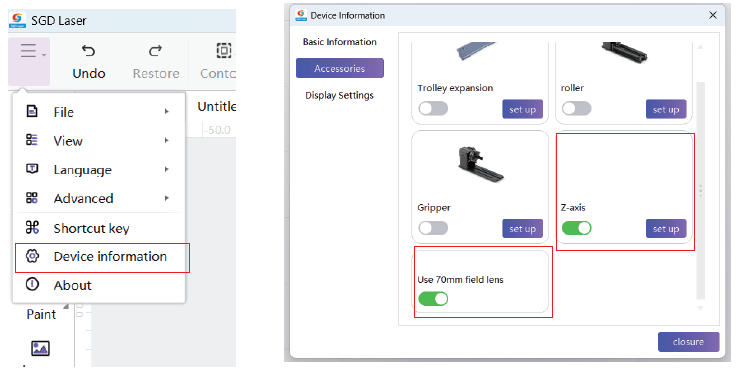
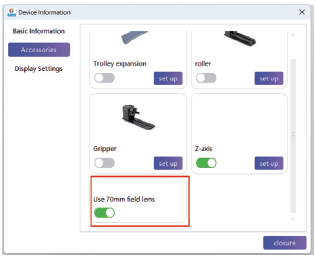
4.「Device Information」をクリックします。次のスイッチを ON にします。
・Z-axis
・70mm
注記 70mm レンズ使用時 「70mm」スイッチを ON。150mm レンズ使用時 このスイッチを OFF
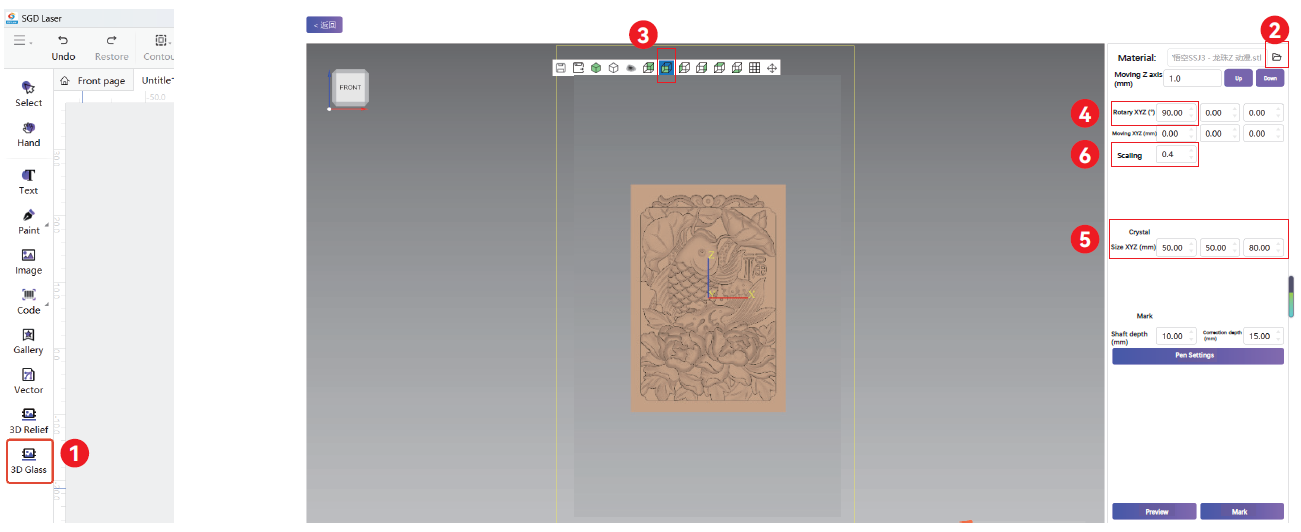
5.
1.3D Glass」をクリックします。
2.STP モデルファイルを読み込み
3.モデルビューを正面(Front)に設定
4.モデルを90°回転
5.クリスタルサイズに合わせパラメータ調整
6.モデルサイズをクリスタル内部に収まるようスケーリング
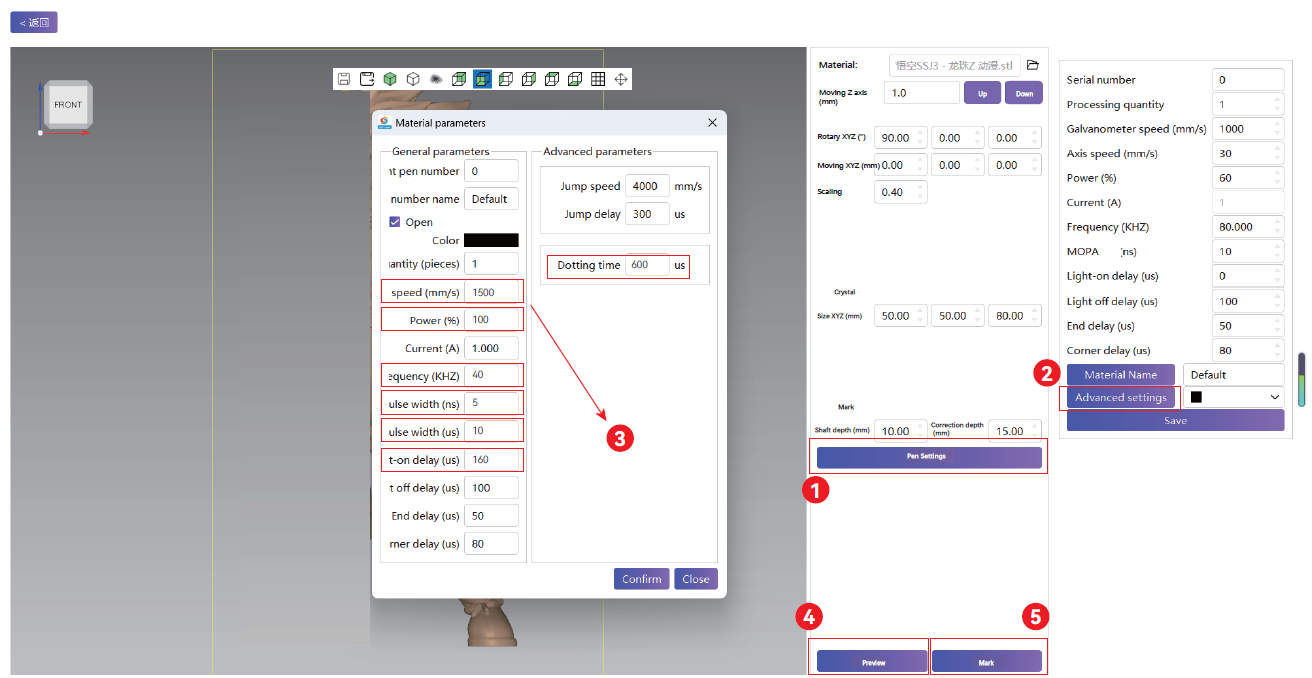
6
1.ソフトウェア内で「Pen Settings」をクリックします。
2.次に「Advanced Settings」をクリックします。
3.赤枠で示されたパラメータを調整します。
4.「Preview」をクリックし彫刻位置を確認します。(補足クリスタルの下に白紙を置くと彫刻位置が確認しやすくなります。)
5.その後「Engrave」をクリックすると彫刻が開始されます。機械は彫刻完了まで動作します。
注記:パラメータは研究室テスト条件の参考値です。材料により調整が必要です。
木材レリーフ彫刻(Wood Relief Engraving)
※ 150mm フィールドレンズ推奨
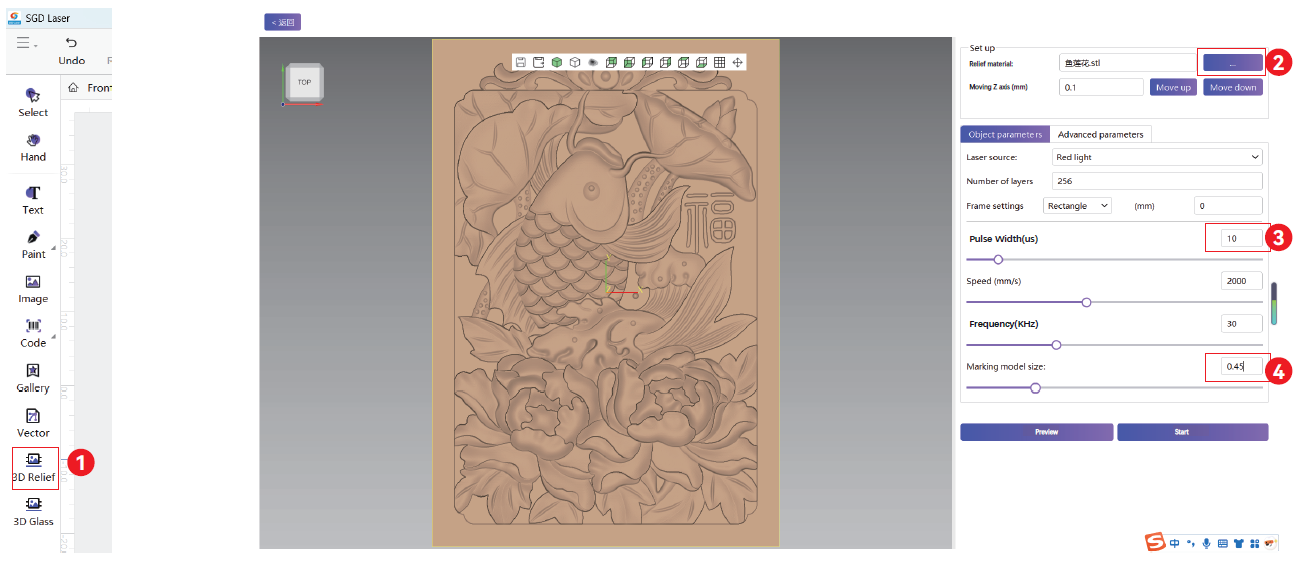
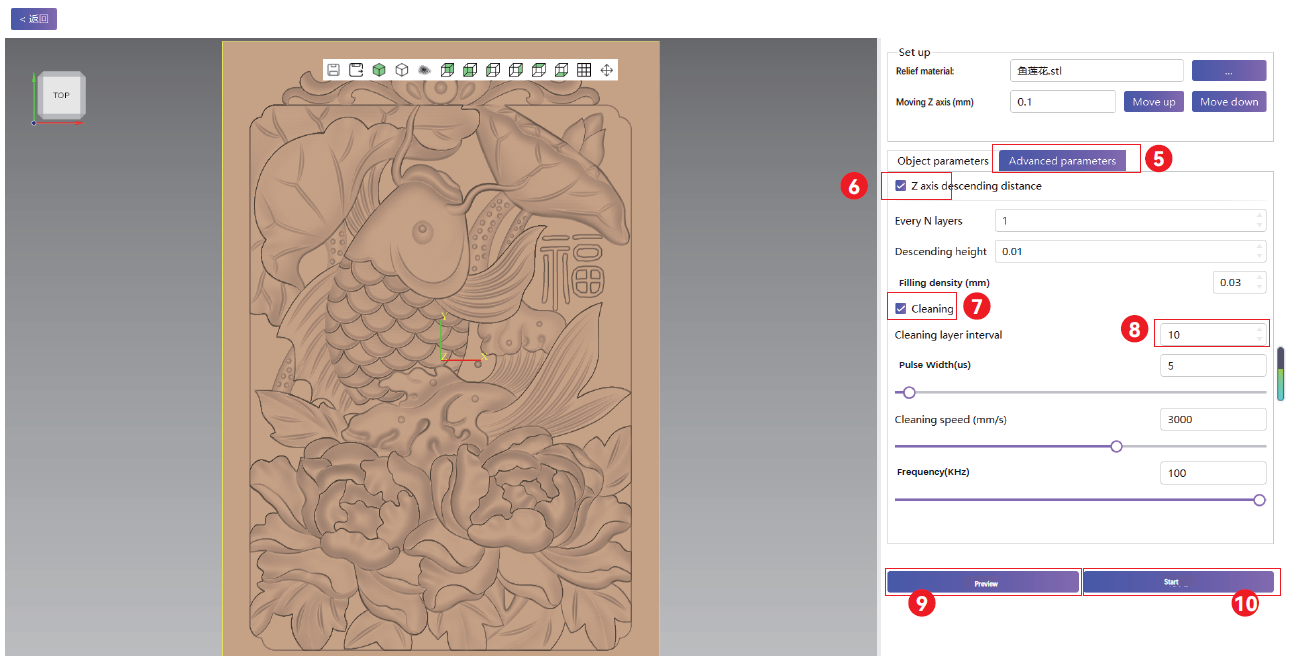
1.ソフトウェアで「3D Relief」をクリックします。
2.STP モデルファイルを読み込みます。
3.彫刻パラメータを設定します。
4.彫刻サイズを調整します。
5.「Advanced Parameters」(詳細パラメータ)をクリックします。
6.Z-axis Descending Distance(Z軸下降距離)を有効化します。
7.Cleaning(クリーニング)を有効化します。
8.パラメータを設定します。
9.Previewをクリックし彫刻位置を確認します。
10.「Engrave」をクリックすると機械が彫刻を開始します。
注記:レリーフ機能は木材のレリーフ彫刻のみ対応しています。
7. LightBurn 操作チュートリアル
(macOS 用 — 別途購入が必要)
1.QRコードをスキャンするかLightBurn公式サイトへアクセスしLightBurn をダウンロードしてインストールします。

(注意:LightBurn Pro Version 2.0 以上が必要 30日間の試用版あり)
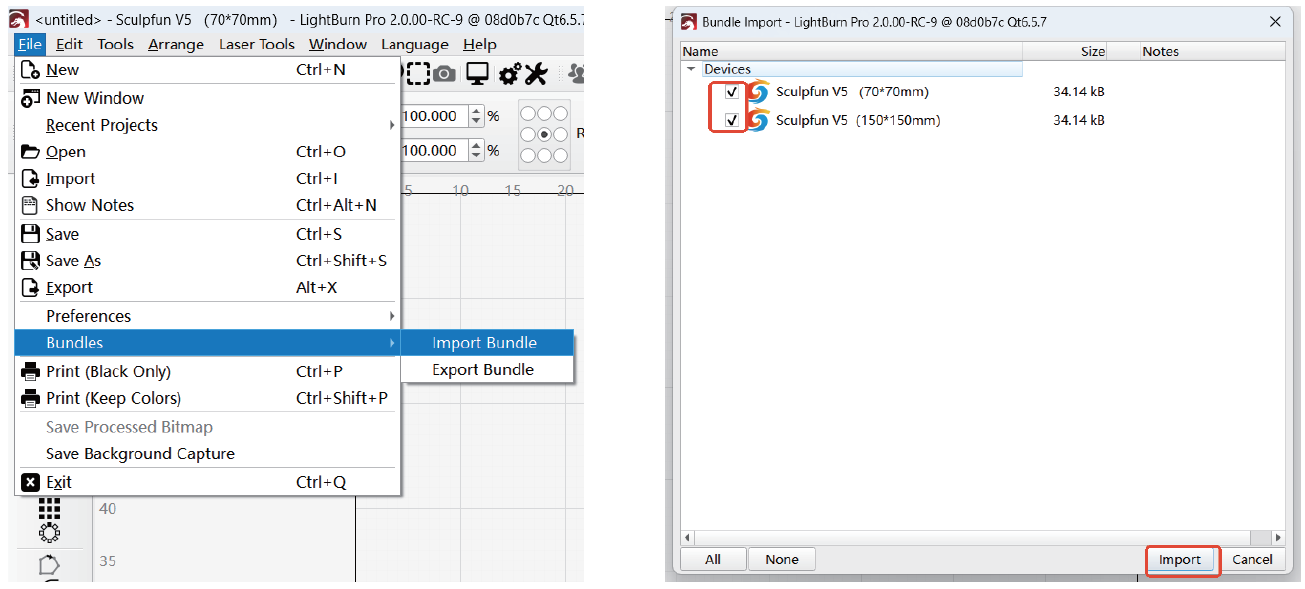
2.機械の電源を入れコンピューターに接続します。LightBurn でUSB ドライブにあるV5 設定ファイル”V5 LightBurn Bundle.lbzip“を読み込みます。
以下をチェック
・70mm
・150mm
その後Importをクリックします。
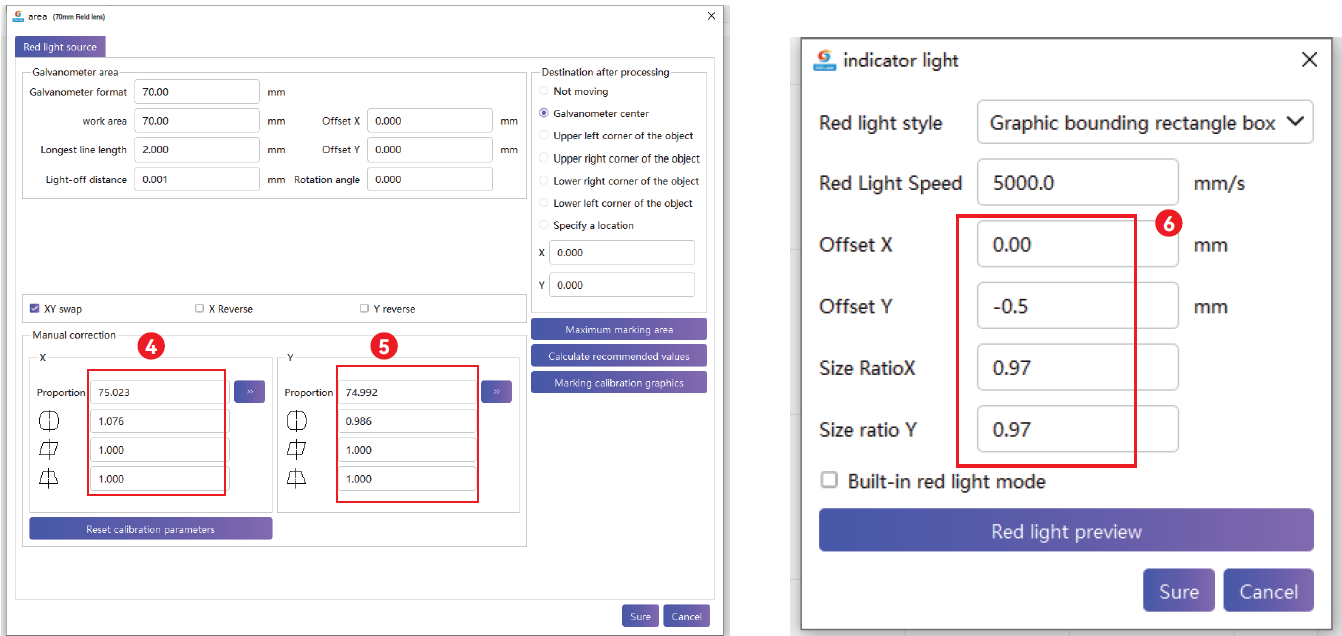
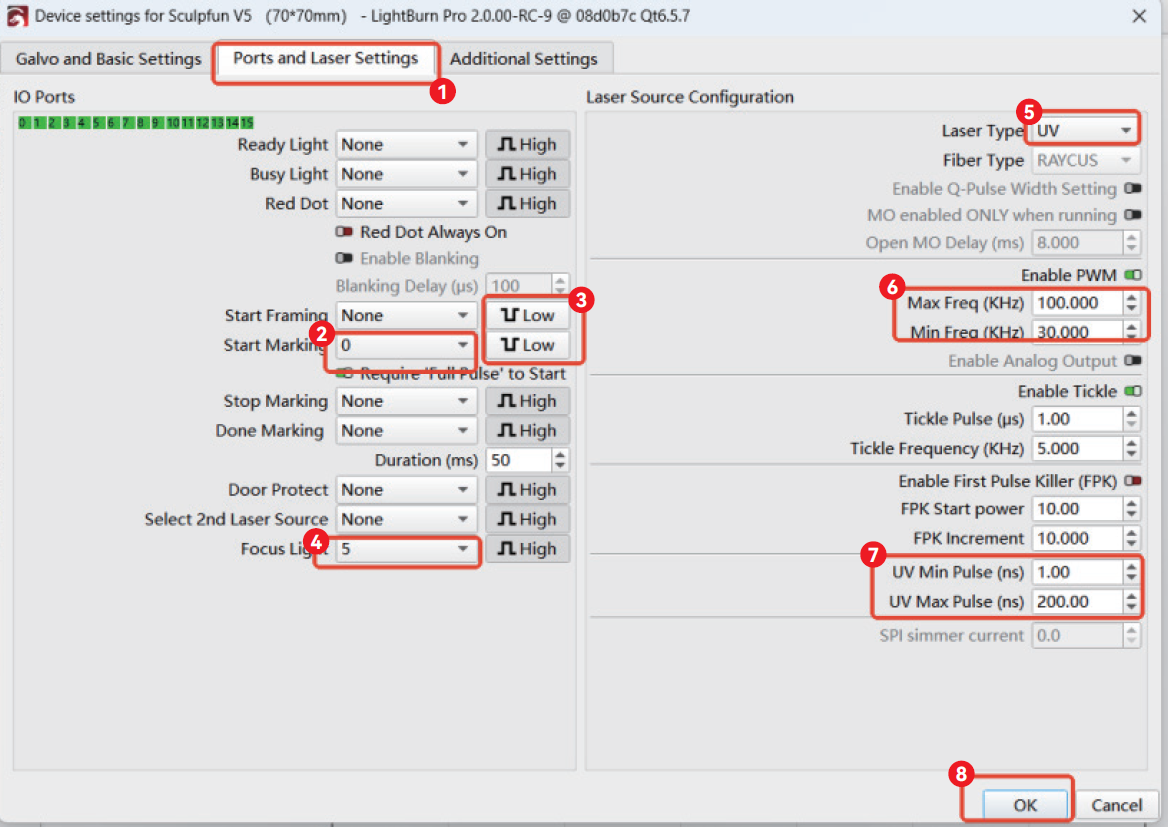
3.LightBurn で70mm 設定ファイルを選択します。Device Settings(デバイス設定)を開きます。図に示されているGalvo 設定基本設定を入力します。次に・ポート設定・レーザー設定を行います。
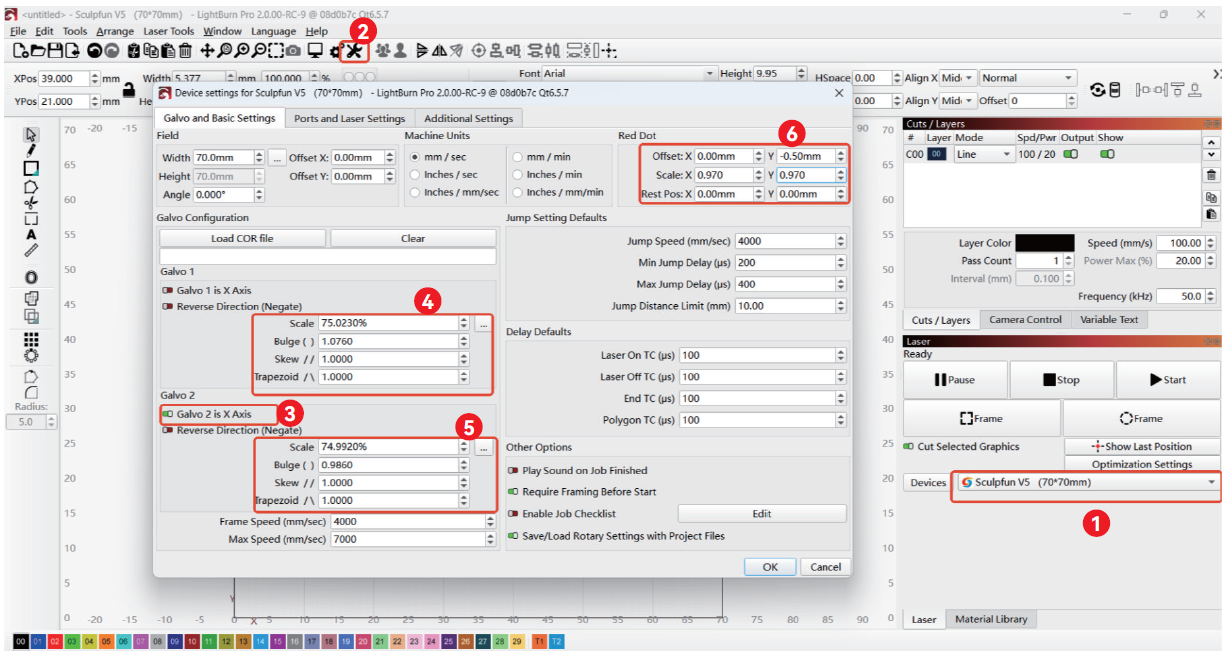
注記
パラメータは機械ごとに異なる場合があります。USB ドライブにある70mm 設定スクリーンショットを参照してください。LightBurn の対応する欄に同じ値を入力してください。
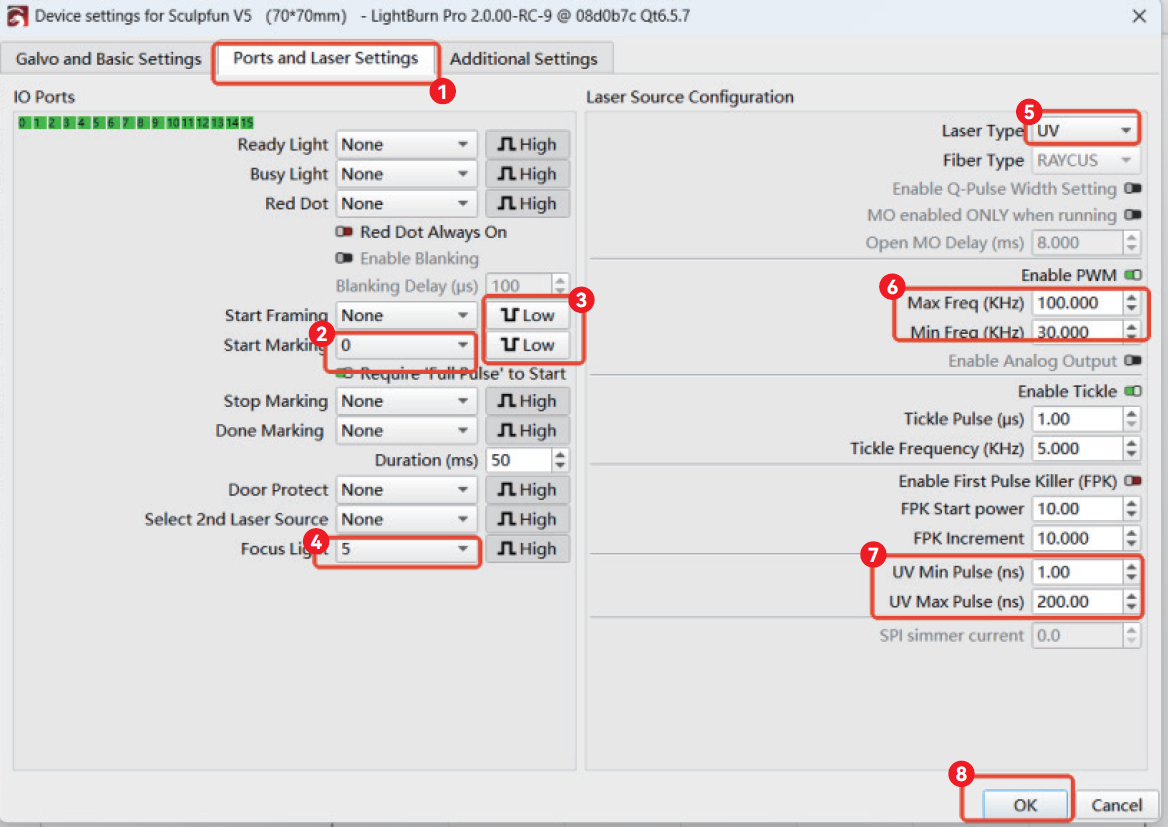
(上記の値に従って、「Ports and Laser Settings(ポートおよびレーザー設定)」のパラメータを設定してください。)
4. LightBurnで150mmの設定ファイルを選択します。Device Settings(デバイス設定)で、図に示されているように対応するガルバノ設定および基本設定を入力し、その後ポートおよびレーザー設定を構成します。
(注:パラメータは機械ごとに異なる場合があります。お使いの機械に対応する具体的な設定については、USBドライブ内の150mmのスクリーンショットを参照してください。)
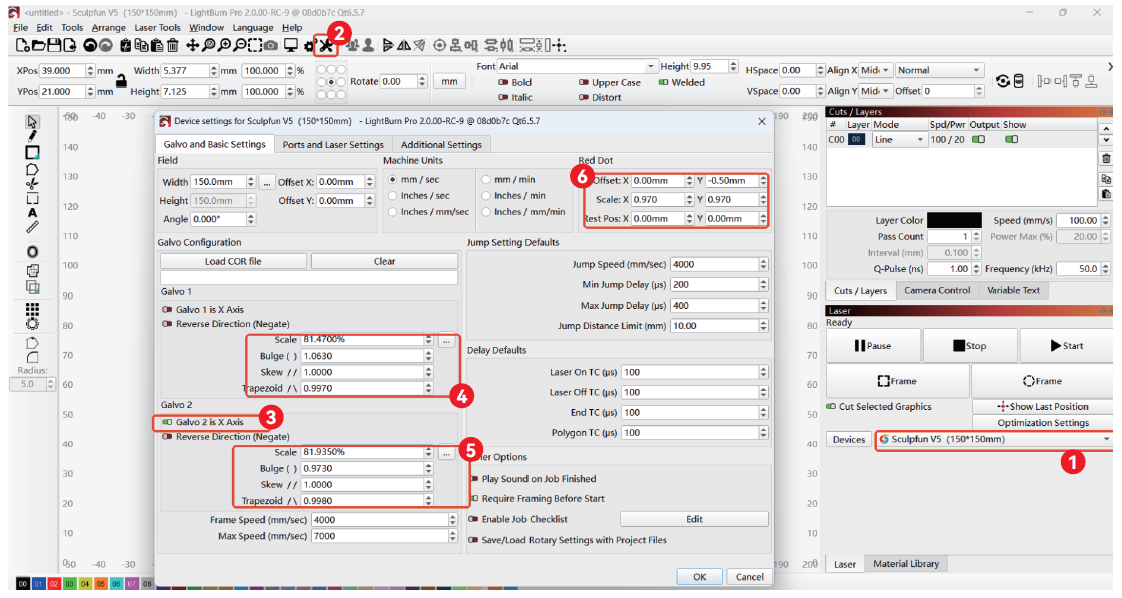
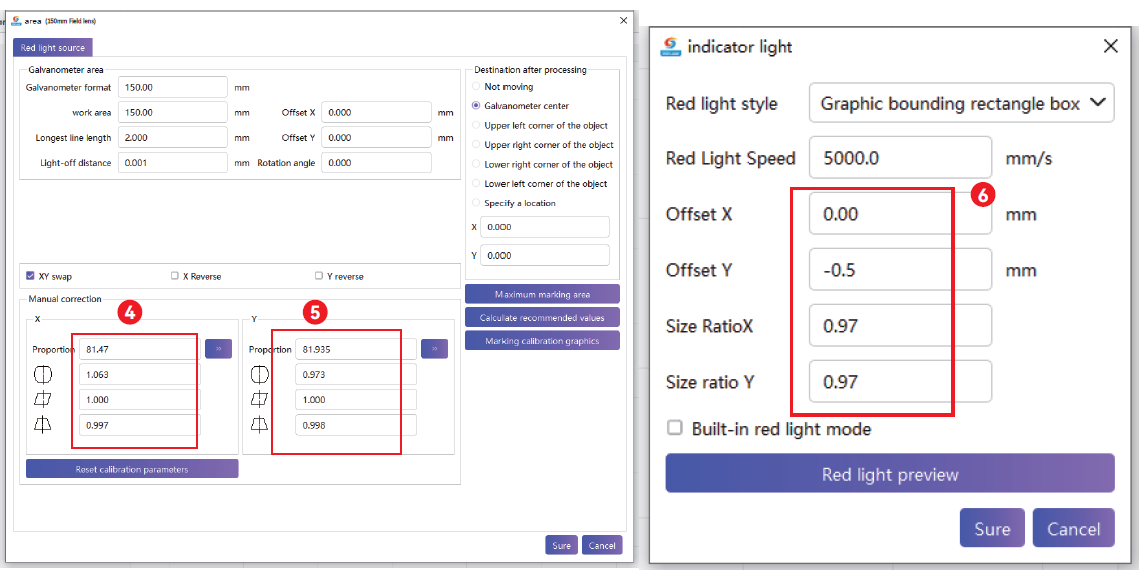
(USBドライブ内の150mm設定のスクリーンショット例
— LightBurnの対応する項目にパラメータを入力してください。)
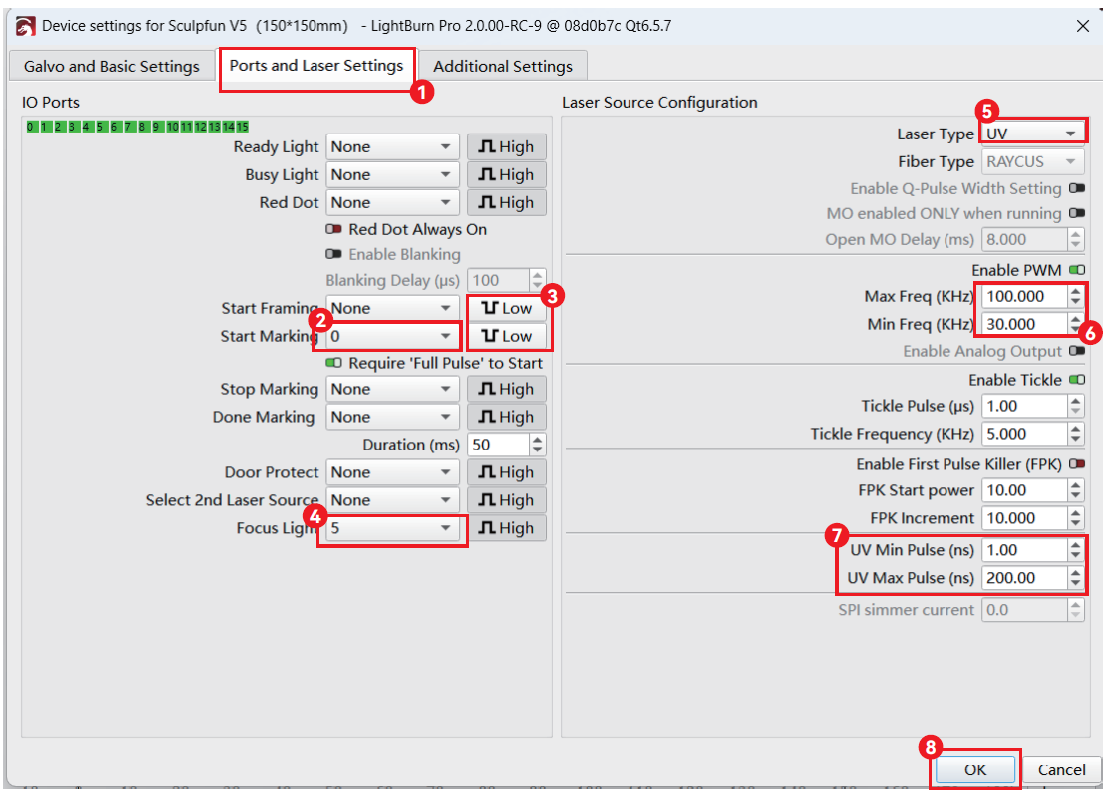
(上記の値に従って、「Ports and Laser Settings(ポートおよびレーザー設定)」のパラメータを調整してください。)
LightBurn 使用手順
(70mm レンズ例) ※150mm も同じ手順
手順
1.フィールドレンズに対応するデバイスパラメータを選択
2.彫刻ファイルをインポート
3.材料に合わせ彫刻パラメータを設定
4.フォーカス調整後Startをクリック
5.彫刻位置が材料上で正しいか確認
6.問題なければStartをクリックし彫刻開始
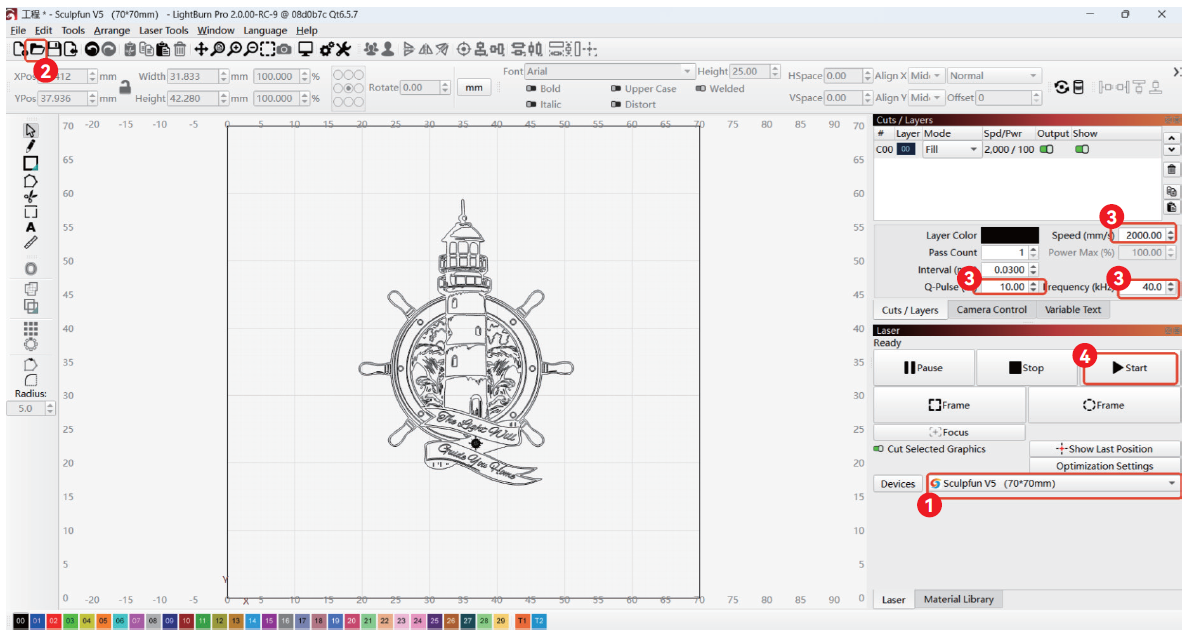
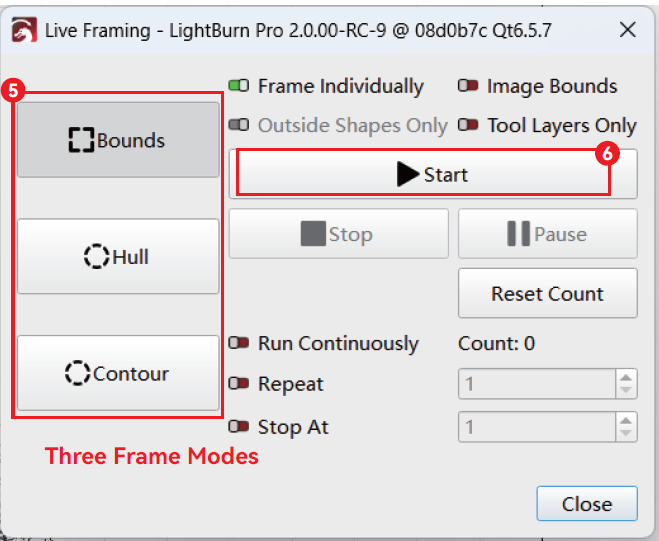
8. FAQ(よくある質問)
■ 彫刻中に加工範囲がベースプレート外にはみ出す場合
レーザーモジュールを再取り付けしてください。位置決めピンが取り付けスロットに正しく入っていない可能性があります。
■ フォーカス調整後、彫刻されない場合
輸送中にフォーカス機構がずれている可能性があります。QRコードをスキャンしメンテナンス動画を確認してフォーカス機構を調整してください。
■ プレビューフレームと実際の彫刻位置が一致しない場合
プレビュー用赤色レーザーの位置調整が必要です。QRコードをスキャンしメンテナンス動画を確認して赤色レーザーモジュールを調整してください。
■ LightBurn 使用時の問題
現在の LightBurn バージョンでは以下の機能は対応していません
・クリスタル内部彫刻
・レリーフ彫刻
平面彫刻で問題が発生する場合
・パラメータを再調整する
・サポートへ問い合わせる
■ 彫刻後にレーザーが動作しない
レーザー電源がオンになっていない可能性があります。レーザー電源をオンにした後1〜2分のウォームアップ時間が必要です。
■ 彫刻中にワークが変形する / 機械が動作しない
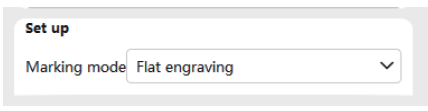
SGD Laser ソフトウェアで適切な彫刻モードを選択してください。
■ フィールドレンズ選択
機械には150mm レンズが標準装着されています。以下の用途以外では150mm レンズを推奨
例外
クリスタル内部彫刻
レンズを交換した場合
ソフトウェアパラメータも変更してください。
9. 機械メンテナンス(Machine Maintenance)
1. メンテナンス概要
特別な指示がない限りメンテナンスや調整は電源を切り電源ケーブルを抜いた状態で行ってください。本装置の分解や改造は専門技術を持つ訓練された作業者のみ可能です。
注記:無断分解は保証対象外になります。
2. 定期メンテナンス
作業スペースを常に清潔に保ってください。
機械を使用しない場合完全に電源を切ってください。
使用しない場合光学レンズをカバーしてください。
使用後作業面をアルコール(75%以上)を含む布で清掃
注意
以下は使用しないでください
・研磨剤
・腐食性洗剤
・スプレー
・過剰な水
次回使用前完全に乾燥させてください。
通気口の清掃時 掃除機は最低出力で使用してください。強すぎる吸引は内部部品を損傷する可能性があります。
その他のメンテナンス作業は専門技術者が行ってください。
ユーザー自身で修理や部品交換を行わないでください。
フォーカスやプレビュー位置が正確でない場合
QRコードをスキャンし調整方法の動画を確認してください。
10. アフターサービス & 保証条件(After-sales Service & Warranty Terms)
本体および主要部品
1年間保証
機能部品
3ヶ月保証
保証開始日
製品受領日
修理または交換された製品
以下のいずれか長い方
・元の保証残期間
・交換後30日
保証対象外
以下に起因する問題
・ユーザー操作
・使用材料
・加工環境
問題が発生した場合
サポートへ連絡してください。
サポートメール
【11. 免責事項】
本製品はレーザーマーキング装置です。
マニュアル内 QRコードから
以下にアクセスできます
・完全版マニュアル
・最新の注意事項
本資料は慎重に確認されています。
誤字や誤解がある場合サポートへ連絡してください。
製品の技術改良が行われた場合 新しいマニュアルに反映されます。
機械トラブル発生時 以下の情報を提供してください
・加工ファイル
・ソフト設定
・OS情報
・加工動画
・操作手順
これによりSCULPFUN が迅速にトラブルシュートできます。
ユーザーが本マニュアルに従わない場合の損害
SCULPFUN は責任を負いません。
技術スタッフの指示なしで機械やレーザーを分解することは禁止されています。
無断分解による損傷はユーザー責任となります。
SCULPFUN は本書の最終解釈権を有します。
また
以下の権利を保有します
・更新
・変更
・条項の終了
(事前通知なし)