
1. STLデータを準備
加工に使用するSTL形式の3Dデータを事前に準備します。
2. 機械準備
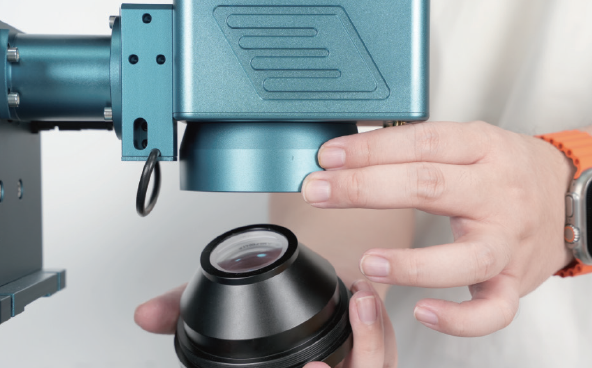
① レンズ交換
装置のレンズを70mmフィールドレンズに交換します。
② 電源投入
本体電源を投入します。(事前に主電源をONにしてください)
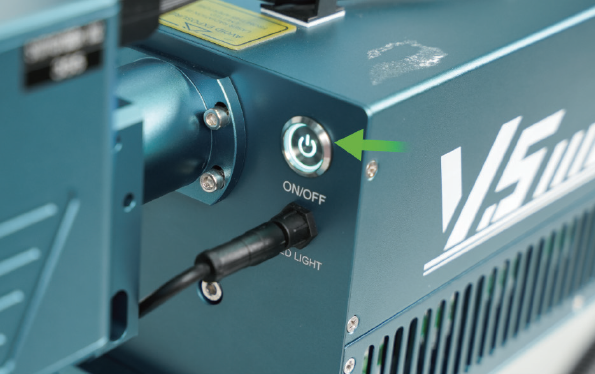
装置はプレヒートを行います。
- プレヒート時間:約2分
- インジケーター状態:青緑点滅 → 緑点灯
緑点灯に変わったら準備完了です。
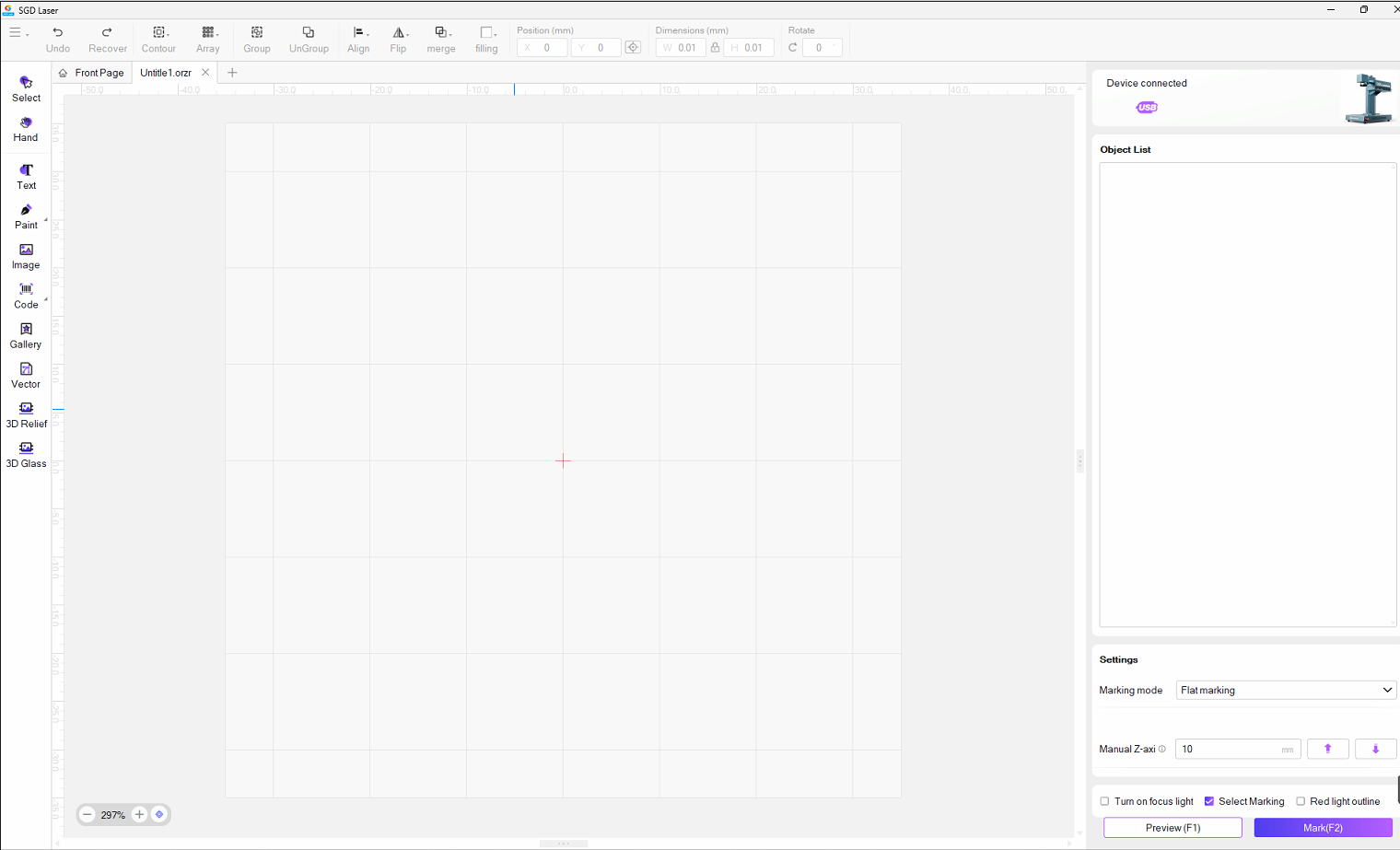
③ ソフトウェア起動
レーザーマーキングソフトウェアを起動します。
3. レンズ設定
70mmレンズ設定を行います。
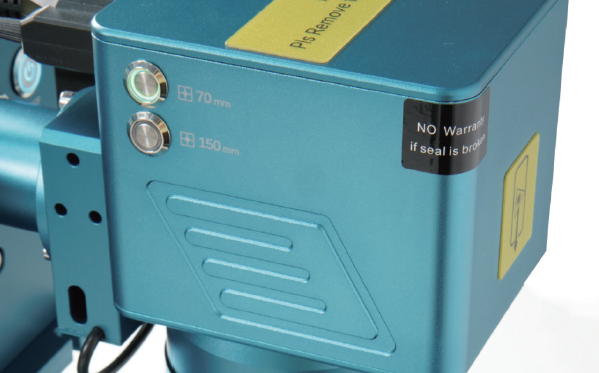
- 70mm Focus ボタンをON
- 150mm Focus ボタンをOFF
4. 焦点合わせ
- 作業テーブルに6mmのプライウッド板を置きます。
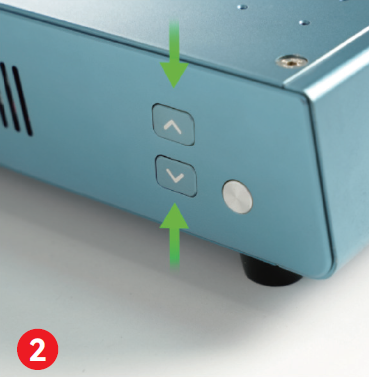
- 装置側面のフォーカスボタンを使用し、プライウッド板に焦点を合わせます。
5. デバイス設定
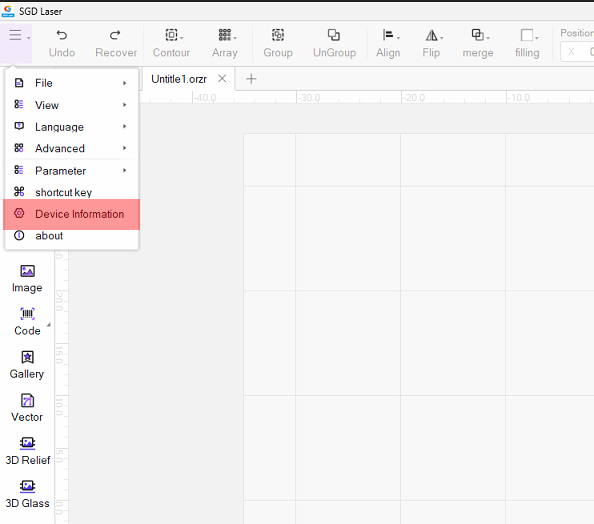
メニューから以下を選択します。
File → Device Information
ポップアップ画面でAccessoriesを選択し、以下をONにします。
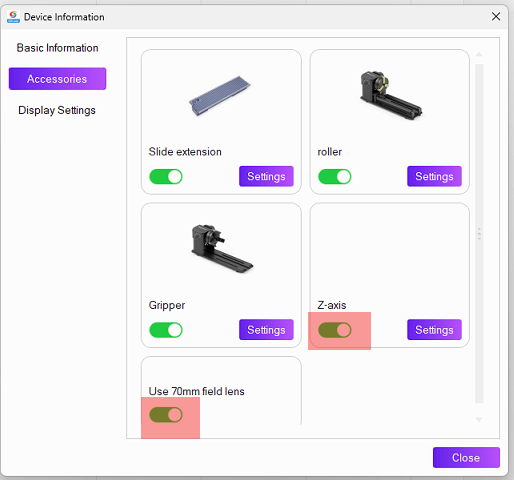
- Z-axis
- Use 70mm Field Lens
設定後、Close(閉じる)をクリックします。
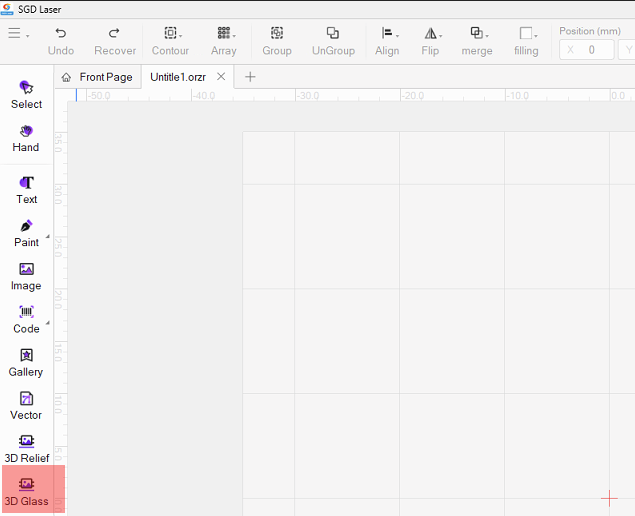
6. 3D Glassモード選択
左メニューから3D Glassを選択します。
7. STLデータ読み込み
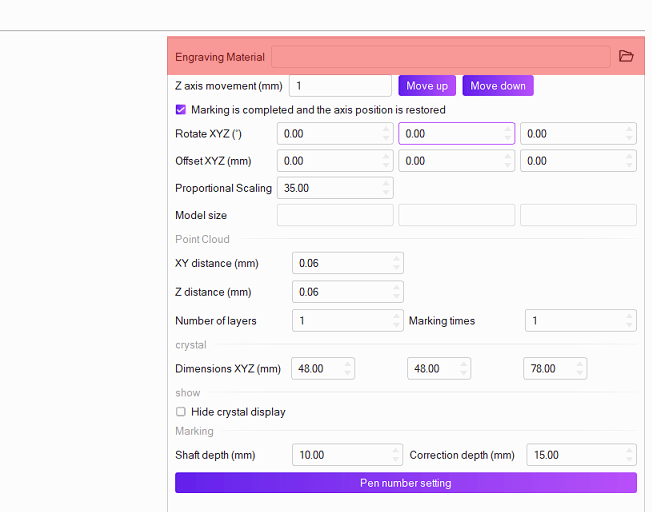
- Engraving Material → Open
- STLファイルを選択してOpenをクリックします。
8. モデルの向き設定
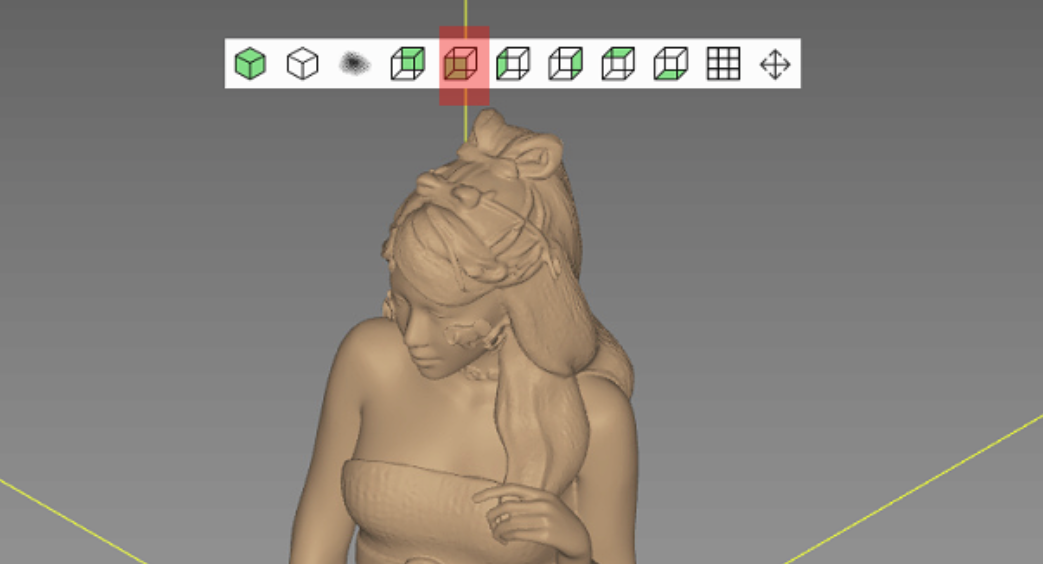
Front Viewボタンをクリックし、モデルを正面向きにします。
9. クリスタルサイズ設定
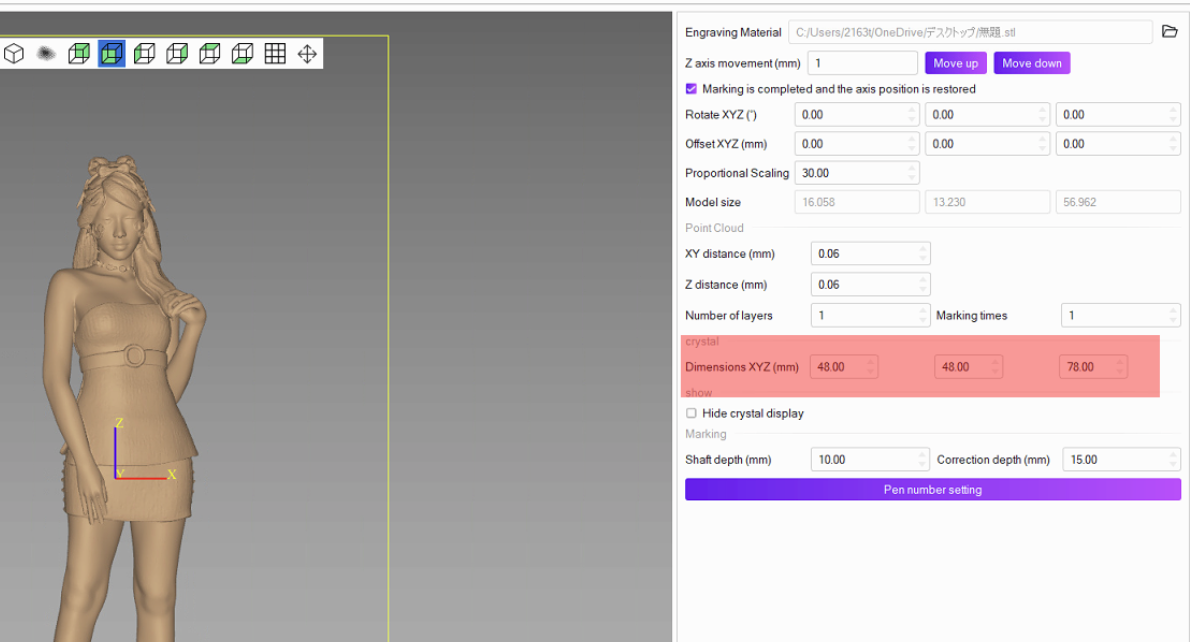
使用するクリスタルの実寸サイズを入力します。
10. モデルサイズ調整
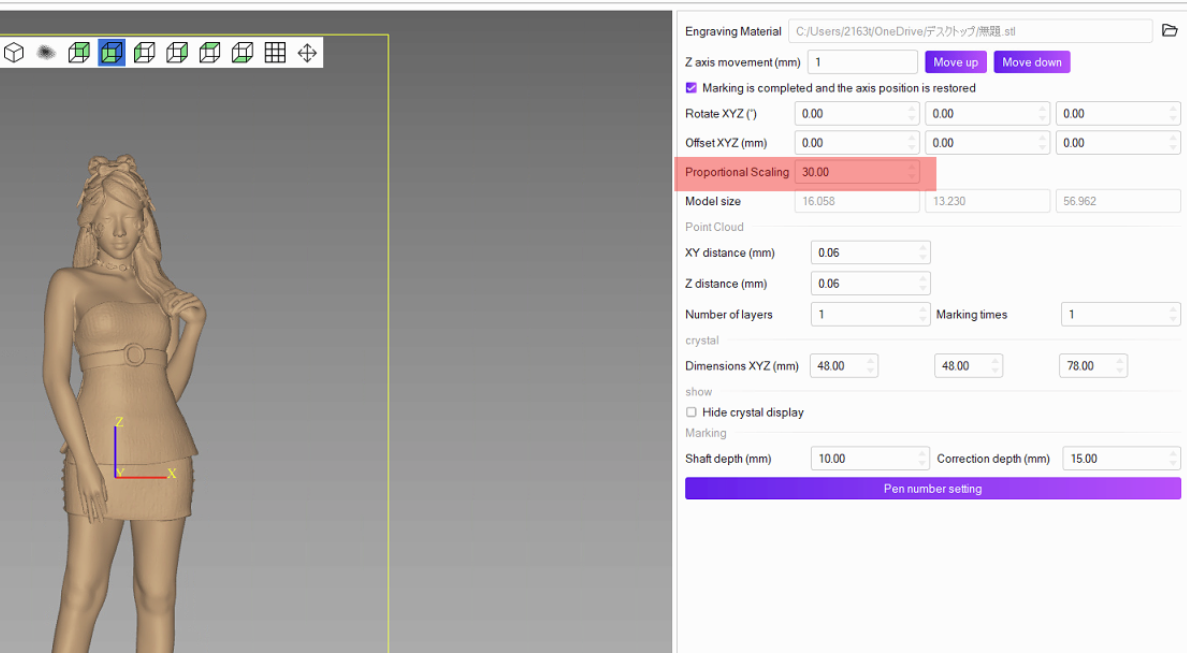
Proportional Scalingを使用し、クリスタルサイズに合わせてモデルサイズを調整します。
11. ペン設定
Pen Number Settingをクリックします。
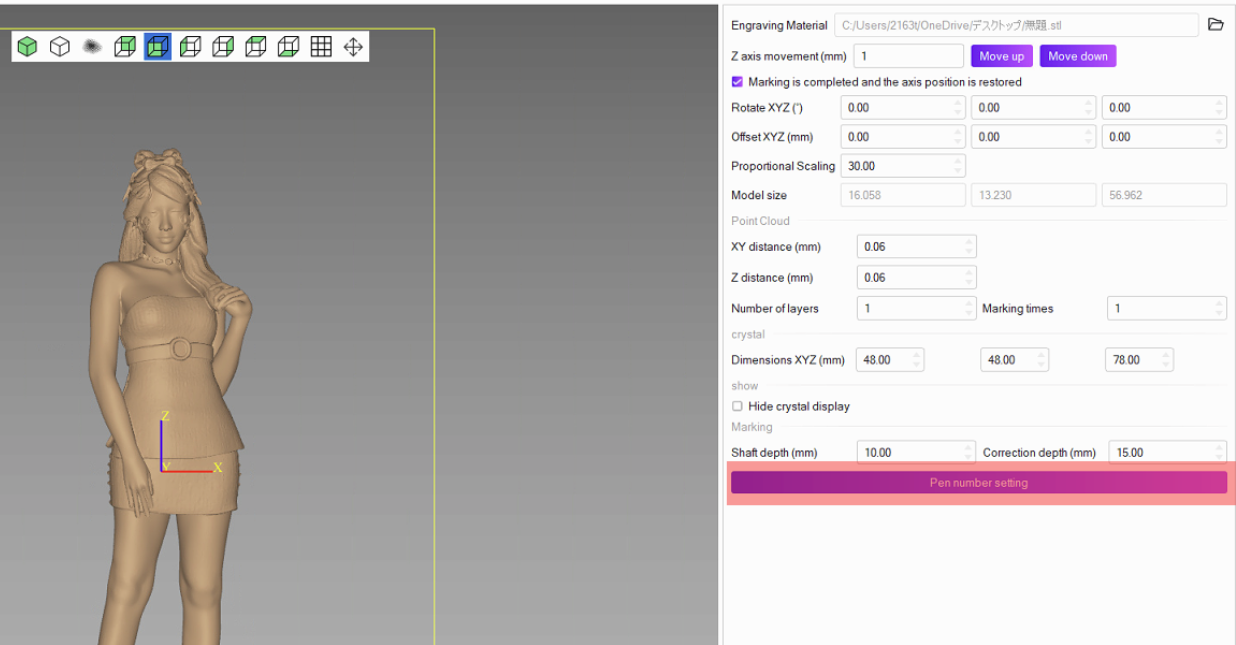
12. 詳細設定
Advanced Settingをクリックします。
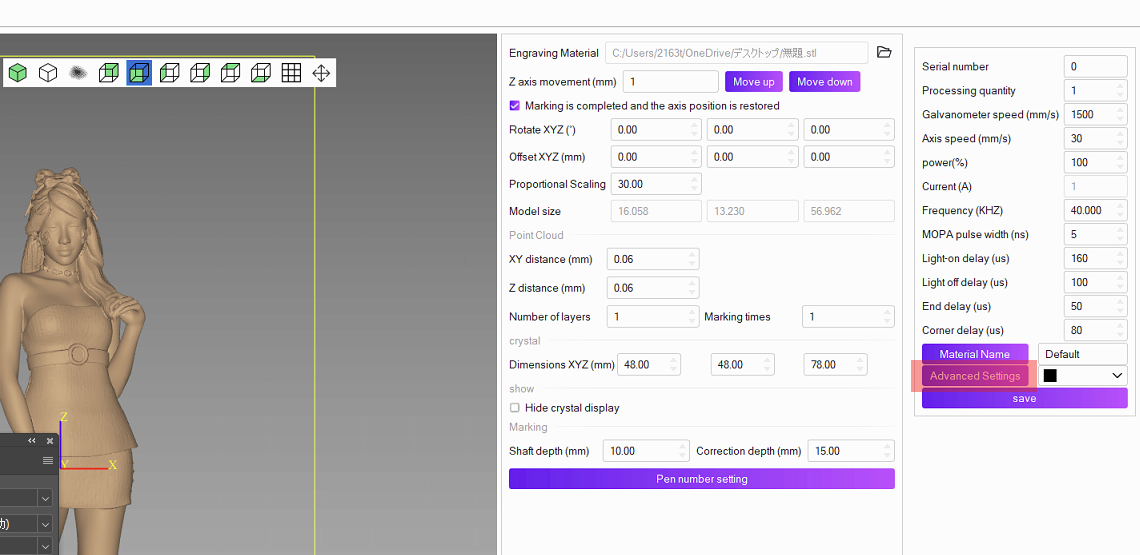
材料パラメータを以下の設定に変更します。
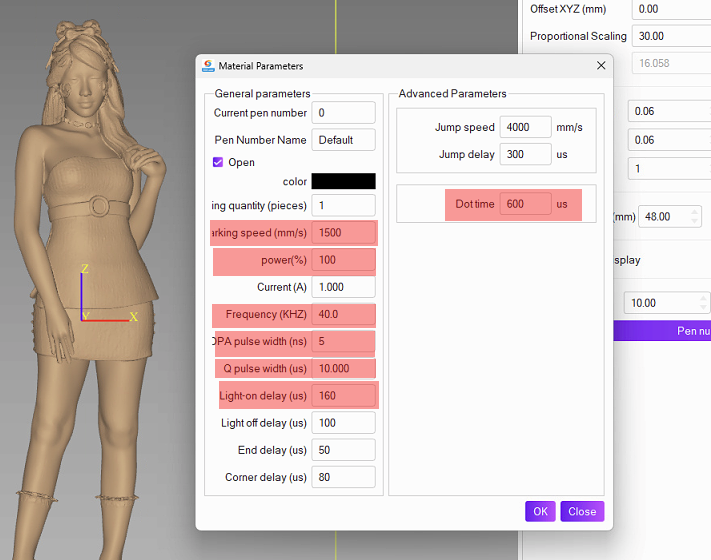
| 項目 | 設定値 |
|---|---|
| Marking Speed | 1500 mm/s |
| Power | 100 % |
| Frequency | 40 kHz |
| MOPA Pulse Width | 5 |
| Q Pulse Width | 10.000 |
| Light-on delay | 150 |
| Dot Time | 600 μs |
設定後、OKをクリックします。
13. プレビュー確認
Previewをクリックすると赤色のプレビュー(レッドプレビュー)が表示されます。

プレビューが加工中心に来るようにクリスタルを配置します。
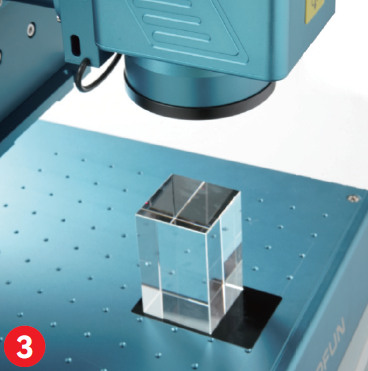
レッドプレビューは見えにくい場合があります。
その場合はコピー用紙を置いてプレビュー位置を確認すると位置合わせが容易になります。
14. 加工開始
位置確認後、Markingをクリックすると加工が開始されます。
