
“Can not find valid lmc1 device” =「有効な lmc デバイスが見つかりません」と表示されます。
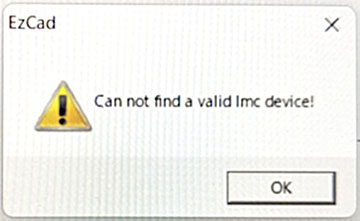
デバイス マネージャーを開き、デバイスドライバーが正常に認識されていることを確認してください。
正常に認識されていない場合、デバイスドライバーを再度インストールしなおしてください。
デバイスドライバーの再インストールを行う手順
- レーザーマーカーをパソコンがUSBで接続されていることを確認し、レーザーマーカーの電源を入れ、デバイスマネージャーを開きます。 キーボードの [Windows] + [X] キーを同時に押すとクイックメニューが表示されるので、そこから「デバイス マネージャー」を選択してください。
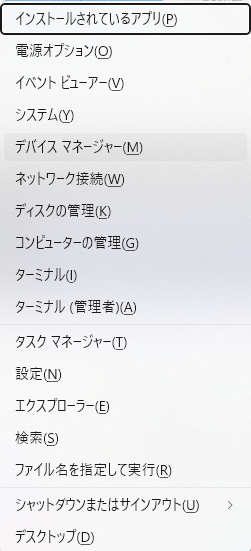
- レーザーマーカーのドライバーを選択し
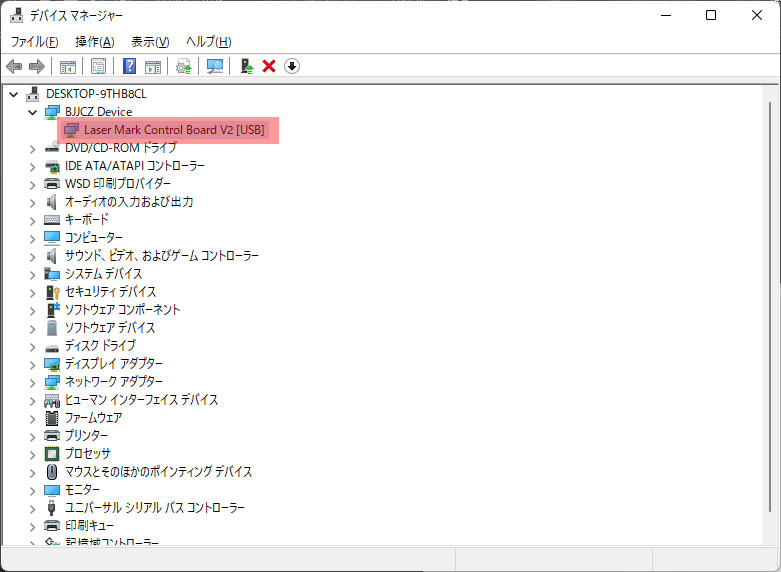
- 右クリックでデバイスのアンインストールを選択します。
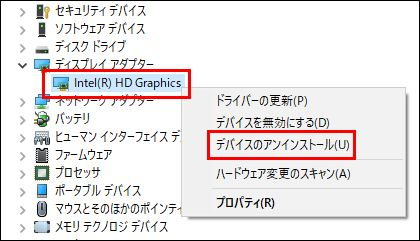
- アンインストールした後、操作ーハードウェア変更のスキャンを選択します。
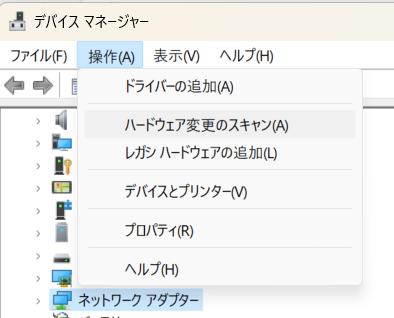
- デバイスがアンインストールされると、USBLMCV2(V4)が表示され、左に
 マークが表示されます。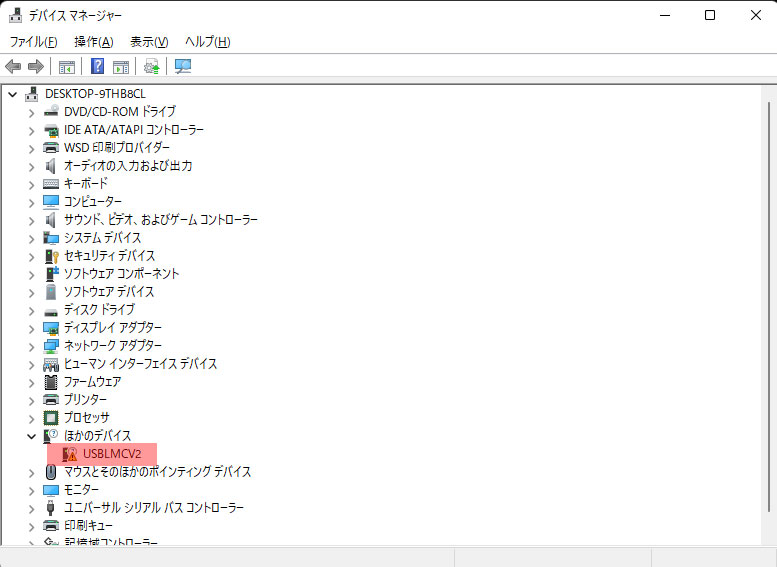
- そのあとは、下記に従ってドライバーをインストールしてください。