
章立て(目次抜粋)
-
概要(Overview)
-
システムの紹介、コントローラーモデル説明、性能比較
-
-
取付サイズ(Installation Size)
-
メインボード・パネル寸法
-
-
外観写真とインターフェース(Object Pictures and Interfaces)
-
ボードとパネルの外観、電気接続、ランプ説明
-
-
メインボードのインターフェース信号説明(Interface Signal for MainBoard)
-
電源、USB、Ethernet、I/Oポート、モータードライバ、レーザーパワー制御
-
-
レーザーパワーインターフェース例(Examples of Laser Power Interface)
-
ガラス管レーザー/RFレーザーの接続例
-
-
ステップサーボモータードライバの接続例(Driver Interface Examples)
-
I/O配線例(IO-port Wiring Examples)
-
パネル操作説明(Operating Instruction of Panel)
-
キー操作、速度設定、パワー設定、メニュー機能、パラメータ、ファイル管理
-
-
メーカー/ユーザーパラメータ解説(Parameters Explanation)
1. 概要(Overview)
1.1 概要(Briefing)
RDC6445G システムは、レーザー彫刻および切断の制御用に RD Co., Ltd. が開発した新世代システムです。
高いハードウェア安定性、高電圧や静電気に対する耐性、そして使いやすい 5 インチTFTマンマシンディスプレイを備えています。
このシステムは、以下の強力なソフトウェア機能も提供します:
-
完全な4軸モーション制御機能
-
大容量ファイルストレージ
-
2チャンネルの調整可能なデジタルレーザーパワー制御インターフェース
-
互換性の高いUSBドライバー
-
多チャンネルの汎用/専用 IO制御
-
USB2.0またはEthernetによるPCとの通信機能(通信モードはシステムが自動的に判別)
1.2 コントローラーモデルの説明(Description of Controller Model)
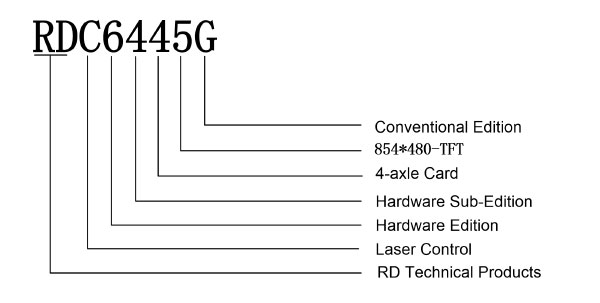
1.3 コントローラ性能比較(Comparison of Controller Performance)
| モデル | RDLC420 | RDC6332G | RDC6342G | RDC644XG |
|---|---|---|---|---|
| 電源特性 | 1系統 5V、1系統 24V、独立 | 1系統 24V のみ(36V電源に対応可能だが推奨されない) | 1系統 24V のみ(36V電源に対応可能だが推奨されない) | 1系統 24V のみ(36V電源に対応可能だが推奨されない) |
| レーザーポート特性 | デジタル1系統 + アナログ1系統 | デジタル2系統 + アナログ2系統(独立設定可、相互干渉なし) | デジタル2系統 + アナログ2系統(独立設定可、相互干渉なし) | デジタル2系統(独立設定可、相互干渉なし) |
| USBコピー速度 | 一般 | 速い | 速い | 非常に速い |
| 互換性 | 小容量USBディスク対応 | 全容量のUSBディスク対応 | 全容量のUSBディスク対応 | 全容量のUSBディスク対応 |
| メモリ容量 | 64M | 256M | 256M | 128M |
| フォールトトレランス | 一般 | 不良トラック検出・フォーマット可能、耐障害性良好 | 同左 | 同左 |
| 汎用IO入力 | 2系統 | 4系統(汎用2 + 特殊2) | 4系統(汎用2 + 特殊2) | 4系統(汎用2 + 特殊2) |
| 汎用IO出力 | 1系統(低電流、追加ドライバ必要) | 4系統(各500mA、OC出力、逆流保護なし) | 4系統(各500mA、OC出力、逆流保護なし) | 4系統(各500mA、OC出力、逆流保護あり) |
| ソフトウェア機能 | 電源断後の彫刻再開:Yes マルチ原点ロジック:No パラメータバックアップ:No 作業時間プレビュー:No オンライン更新(メイン基板プログラム):No |
すべてYes(作業時間は1ms精度) | すべてYes(作業時間は1ms精度) | すべてYes(作業時間は1ms精度) |
| ディスプレイ機能 | レーザーパワー/速度オンライン修正:Yes レイヤーパラメータオフライン修正:No 起動画面オンライン更新:No ファイルプレビュー:No 進捗バー表示:No ファクトリ/ユーザーパラメータ表示修正:No 表示タイプ:128×64 ドット表示 |
すべてYes、表示:320×240 TFT | すべてYes、表示:320×240 TFT | レイヤーパラ修正:Yes 進捗バー表示:Yes 表示タイプ:320×480 TFT |
| モーション軸特性 | ソフトリミット:Yes ハードリミット:No Z軸連動:No 送り:単方向のみ 電源投入時リセット:固定 キー速度:固定 軸数:4 |
ハードリミット:Yes Z軸連動:Yes 送り:単方向/両方向選択可 リセット:各軸設定可 キー速度:可変 軸数:3(Z軸を平面 or 送りに設定可能) |
同左 | ハードリミット:Yes Z軸連動:Yes 送り:単/両方向可 リセット:各軸設定可 キー速度:可変 軸数:4 |
| 暗号化機能 | PC時間に基づく暗号化 | RTC+バッテリ内蔵のハードウェア暗号化 | 同左 | RTCなしだが暗号化あり |
| 通信モード | USB2.0 | 10/100MHz Ethernet または USB2.0 | 同左 | 同左、自動判別 |
2. 取付サイズ(Installation Size)
2.1 メインボードの取付サイズ(Installation Size of MainBoard)
すべてのサイズの単位は ミリメートル(mm) であり、精度は 0.1mm です。
(4つの取付穴は対称配置されています)
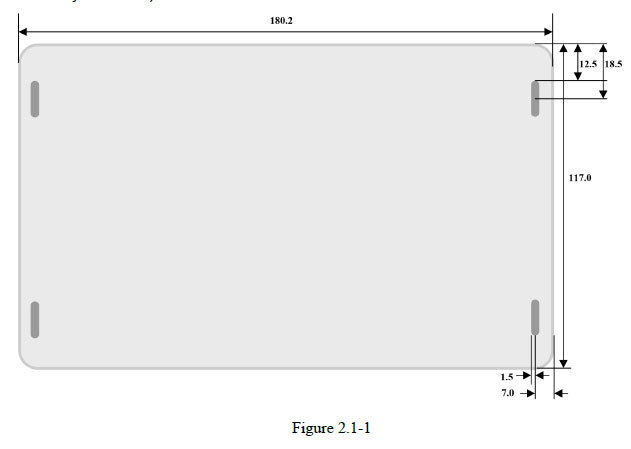
図 2.1-1
2.2 パネルのサイズ(Size of Panel)
すべてのサイズの単位は ミリメートル(mm) であり、精度は 0.1mm です。
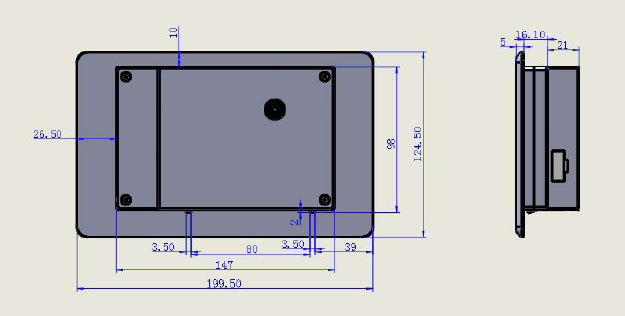
図 2.2-1
3. 外観写真とインターフェース(Object Pictures and Interfaces)
3.1 メインボードの外観写真(Object Pictures of MainBoard)
より詳細なピン説明については、第4章「メインボードのインターフェース信号説明」 を参照してください。
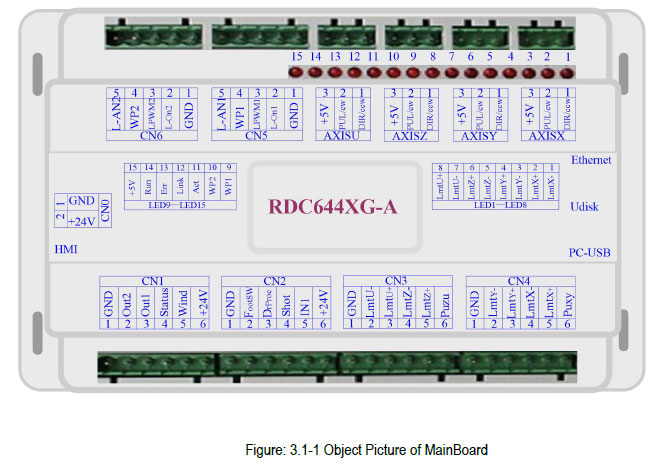
図 3.1-1 メインボード外観写真
3.2 パネルの外観写真(Object Pictures of Panel)
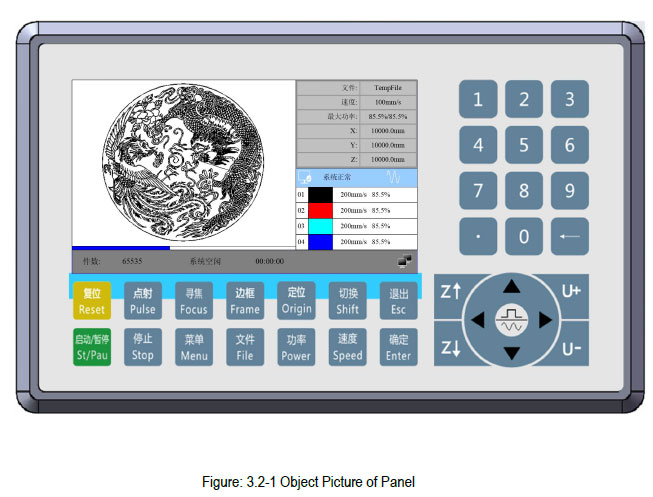
図 3.2-1 パネル外観写真
3.3 電気接続(Electric connection)
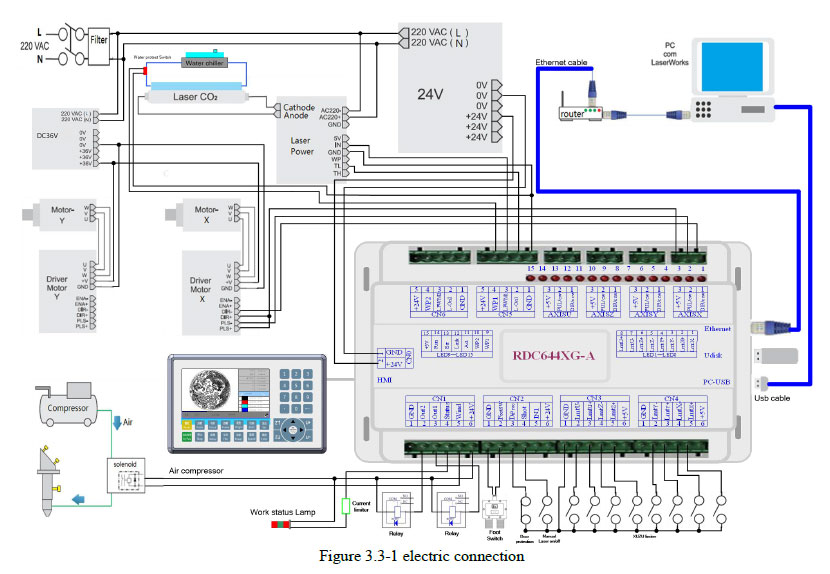
図 3.3-1 電気接続
3.4 ランプ表示(Lamp instruction)
RDC6445G には 15個の赤色LEDランプ があります。
| LED番号 | 名称 | 意味 |
|---|---|---|
| LED1 | LmtX- | X軸 マイナスリミット インジケータ |
| LED2 | LmtX+ | X軸 プラスリミット |
| LED3 | LmtY- | Y軸 マイナスリミット |
| LED4 | LmtY+ | Y軸 プラスリミット |
| LED5 | LmtZ- | Z軸 マイナスリミット |
| LED6 | LmtZ+ | Z軸 プラスリミット |
| LED7 | LmtU- | U軸 マイナスリミット |
| LED8 | LmtU+ | U軸 プラスリミット |
| LED9 | Wp1 | 水保護1 の表示(Water Protect 1) |
| LED10 | Wp2 | 水保護2 の表示(Water Protect 2) |
| LED11 | Act | Ethernet 通信中 |
| LED12 | Link | Ethernet 接続中 |
| LED13 | Err | コントローラーハードウェアエラー |
| LED14 | Run | 正常動作状態 |
| LED15 | +5V | +5V 電源供給 |
4. メインボードのインターフェース信号説明(Description of Interface Signal for MainBoard)
4.1 メイン電源インターフェース CN0(Interface of Main Power Source CN0)

本制御システムは単一の 24V電源 を使用します。
余裕を持たせるため、24V / 2A 電源を選択することを推奨します。
また、本システムは 36V電源 にも互換性があります。
つまり、モーションドライバの 36V 電源をこのメイン電源ポートに直接接続することも可能ですが、通常は推奨されません。
4.2 パネル信号ケーブルインターフェース HMI(Panel Signal-Cable Interface HMI)
パネル信号ケーブルは ピン・ツー・ピンケーブル であり、工場出荷時に付属しています。
4.3 Uディスクインターフェース(Udisk Interface)
Uディスクは USB-AMインターフェース です。
コントローラはこのインターフェースを通じて Uディスクへアクセスできます。
4.4 PC-USBインターフェース(PC-USB Interface)
PC-USB は USB-BMインターフェース です。
このポートを通じてコントローラとPCを接続し、通信できます。
4.5 イーサネットインターフェース(Ethernet Interface)
このインターフェースを使用することで、メインボードは 10/100MHz Ethernet を介してPCと通信できます。
📌 推奨事項:
-
ピン・ツー・ピンのEthernet並列ケーブル を使用してください。
4.6 汎用出力ポート CN1(General Output Port CN1)
| ピン | シンボル | 定義 |
|---|---|---|
| 1 | GND | 電源グランド(出力) |
| 2 | Out2 | 汎用出力(予備機能) |
| 3 | Out1 | 汎用出力(予備機能) |
| 4 | Status | 動作状態信号用の汎用出力。外部リレー接続時、動作中はリレーコイルが通電される。停止時は影響なし。作業終了や手動停止時にリレーコイルは遮断される。 |
| 5 | Wind | ブロワー制御用出力。ブロワー制御が有効な場合、このポートはブロワーの制御信号を出力する。それ以外の場合は別の制御信号を出力。リレーを外部接続した場合、ブロワーONでリレーコイル通電、ブロワーOFFで遮断。 |
| 6 | +24V | 24V電源出力(メイン電源が24V供給なら24V、36V供給なら36Vを出力) |
📌 すべての出力は フォトカプラ絶縁。
-
各ポートは 500mA
-
OCゲート出力
-
各出力は直接 6V/24Vリレー を駆動可能
4.7 汎用入力ポート CN2(General Input Port CN2)
| ピン | シンボル | 定義 |
|---|---|---|
| 1 | GND | 電源グランド(出力) |
| 2 | FootSW | フットスイッチ入力。 ・踏み込むとLow信号を入力 ・離すとHighまたは未接続 ・100ms以上踏み込むと: – 待機中なら作業開始 – 作業中なら一時停止 – 一時停止中なら再開 (=「Start/Pause」キーと同じ動作) ・2回目の踏み込みが100ms以内の場合は無効扱い |
| 3 | DrProc | 保護入力ポート(例:ドア開閉保護)。有効時、入力がHighまたは未接続だと機械を保護し作業停止+レーザー停止。無効時は信号を無視。 |
| 4 | Shot | 手動レーザーON/OFF入力。LowでレーザーON、Highまたは未接続でOFF。 |
| 5 | IN1 | 汎用入力(予備機能) |
| 6 | +24V | 24V電源出力(メイン電源が24Vなら24V、36Vなら36V) |
4.8 4軸リミット入力インターフェース CN3/CN4(4-axle Spacing Input Interface CN3/CN4)
-
CN4(X/Y軸用)ピン定義
| ピン | シンボル | 定義 |
|---|---|---|
| 1 | GND | 電源グランド(出力) |
| 2 | LmtY- | Y- リミット(原点側) |
| 3 | LmtY+ | Y+ リミット(最大側) |
| 4 | LmtX- | X- リミット(原点側) |
| 5 | LmtX+ | X+ リミット(最大側) |
| 6 | Puxy | 5V 電源(出力) |
📌 リミット信号の極性は選択可能。
-
軸がリミットに到達 → Low信号 → LED点灯
-
軸がリミットを離脱 → High信号または未接続 → LED消灯
⚠️ リミット極性を誤設定すると、原点復帰時にリミットを検出できず軸衝突の恐れあり。
-
CN3(Z/U軸用) も定義は同じ。
-
すべての XYZU 軸リミット入力は 5V/12V/24V 論理レベル に対応。
4.9 X/Y/Z/U軸モータードライバインターフェース(Motor Driver Interface AXIS_X~AXIS_U)
-
各軸のインターフェースは同一仕様。以下は X軸例。
| ピン | シンボル | 定義 |
|---|---|---|
| 1 | DIR | 方向信号(OC出力) |
| 2 | PUL | パルス信号(OC出力) |
| 3 | +5V | 5V 電源出力 |
📌 ポイント:
-
方向信号の極性は設定可能。
-
原点復帰時に軸が逆方向へ動く場合は極性が誤り。→ 一旦モータードライバ接続を切り離し、完全にリセット後に極性を修正。
-
パルス信号は 立下りエッジ有効(デフォルト) または立上り有効を選択可。
-
パルス・方向信号は OC出力。
-
コントローラとモータードライバは 共通アノード接続 必須。
4.10 レーザーパワー制御インターフェース CN5/CN6(Laser Power Control Interface CN5/CN6)
本制御システムは 2系統の独立したデジタルレーザーパワー制御インターフェース を持ちます。
(以下は CN5 の例)
| ピン | シンボル | 定義 |
|---|---|---|
| 1 | GND | 電源グランド(出力) |
| 2 | L-ON1 | レーザー有効制御 ・RFレーザーの場合 → 未使用 ・ガラス管レーザー(Low出力) → レーザー電源のENABLE端子に接続し、ON/OFF制御 |
| 3 | LPWM1 | レーザーパワー制御信号(PWM) ・RFレーザー → RF-PWM端子へ接続 ・ガラス管レーザー → 電源PWM端子に接続し出力制御 |
| 4 | WP1 | 水保護入力(Laser1用) ・有効時:Lowで正常、Highでレーザー強制停止+警報 ・無効時:未接続可 ⚠️ 24Vロジック入力必須 |
| 5 | L-AN1 | レーザーパワー制御用アナログ信号 ・ガラス管レーザーではこのピンで制御推奨 |
📌 工場パラメータで正しいレーザータイプを必ず選択してください。
5. レーザーパワーインターフェースの例(Examples of Laser Power Interface)
5.1 概要(Brief)
本制御システムには、2系統の独立して調整可能なデジタルレーザーパワー制御インターフェース があり、
ガラス管レーザー電源やRFレーザーの制御に使用することができます。
⚠️ 工場パラメータで 正しいレーザータイプ を必ず選択してください。
誤った設定を行うと、レーザー制御が正常に行われません。
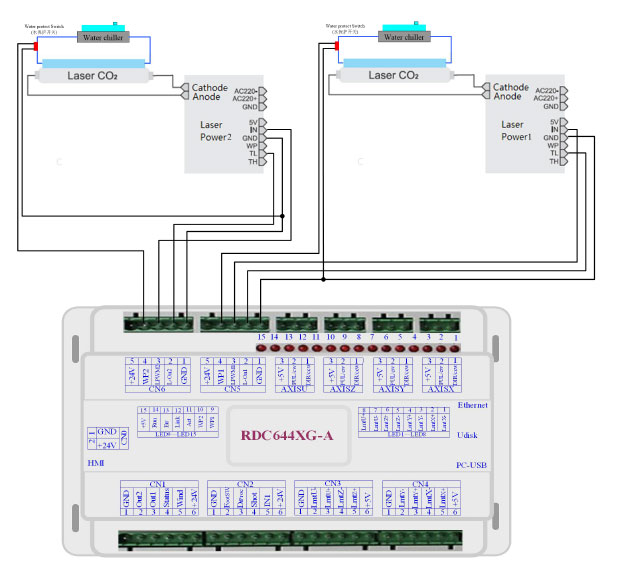
5.2 ガラス管レーザーパワーの接続例(Examples of Glass tube Laser Power)
-
L-ON ピンを使用 → レーザーON/OFF制御
-
LPWM ピンを使用 → 出力パワー制御
-
L-AN ピンも利用可能(推奨)
-
WP ピン → 水保護センサー入力
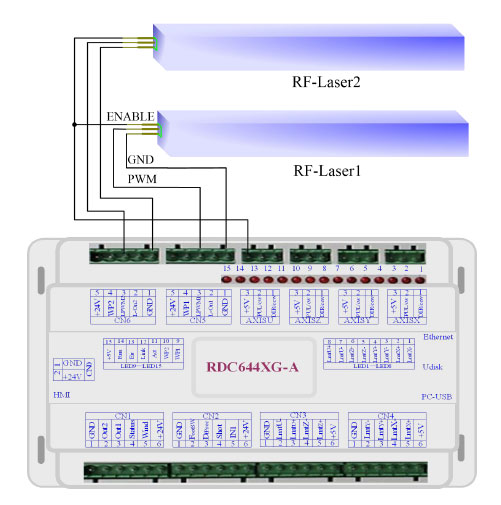
5.3 RFレーザーの接続例(Examples of RF-Laser)
-
LPWM ピンを RF レーザーの PWM入力端子 へ接続
-
L-ON ピンは未使用(RFレーザーでは必要なし)
-
WP ピン → 水保護センサー入力
📌 この章では 「ガラス管レーザー」と「RFレーザー」の配線図例 が示されています。
-
ガラス管レーザー:アナログ or PWM で出力制御、Enable 端子を使って ON/OFF
-
RFレーザー:PWM入力で出力制御、Enableは不要
6. ステップサーボモータードライバの接続例(Examples of Driver Interface for Step-servo Motor)
6.1 概要(Brief)
ステップサーボモータードライバの入力信号端は フォトカプラ絶縁技術 を採用しています。
-
ステップパルス信号について:
-
一部のドライバは、OCダイオードのマイナス端に入力されたパルス信号が立下りエッジで有効 となります。
-
一部は、立上りエッジで有効 となります。
-
つまり、モータードライバのパルス信号が立上り有効か立下り有効かは、
OCダイオードのマイナス端に入力されるパルス信号で決まります。
-
モータードライバの入力信号には、独立型と共通アノード型があります。
-
独立型 → 4本の外部リード線を持つ(例:パルス信号、方向信号など個別)
-
共通アノード型 → 3本の外部リード線を持つ(パルス+方向信号のみカウント)
-
RDC644XG コントローラには 4組の3線式モーションドライバインターフェース が搭載されています。
各インターフェースは:
-
方向信号(DIR)
-
パルス信号(PUL)
-
+5V電源出力
これらはいずれも OC出力 です。
📌 注意事項:
-
コントローラとモータードライバは 共通アノード接続 でなければなりません。
-
工場パラメータで 方向信号の極性 と パルス信号の有効エッジ(立上り/立下り) を変更可能です。
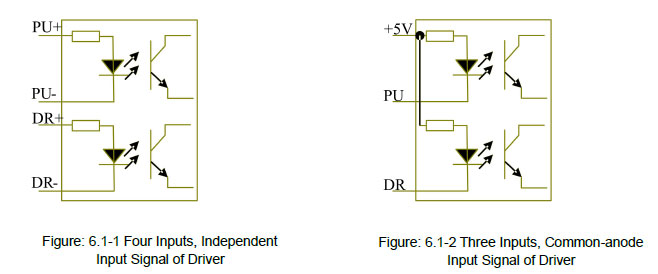
図 6.1-1 独立入力型(4線)の例
図 6.1-2 共通アノード型(3線)の例
6.2 モータードライバ接続例(Examples of Motor Driver Connection)
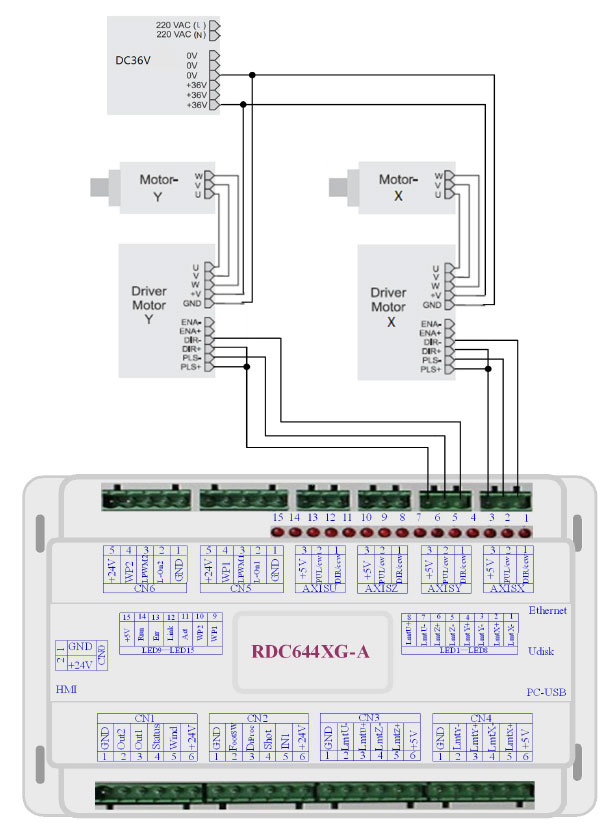
-
方向信号(DIR)、パルス信号(PUL)、5V電源を接続
-
共通アノード方式で結線する必要あり
📌 この章は、ステップサーボモータードライバとRDC644XGコントローラの正しい接続例 を図で解説しています。
7. IOポート配線例(Examples of IO-port Wiring)
7.1 入力(Input)
-
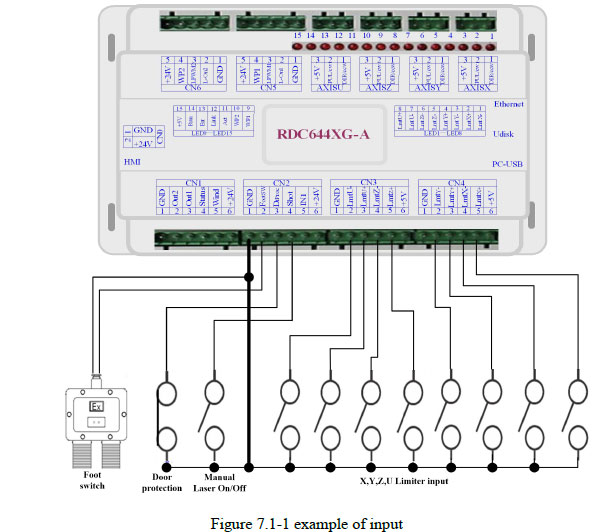
2つの水保護入力 は 24Vロジックレベル を使用します。
-
その他のすべての入力は 5V / 12V / 24V のロジックレベル に対応しています。
図 7.1-1 入力配線例
7.2 出力(Output)
-
すべての出力は フォトカプラ絶縁 されています。
-
各出力の電流容量は 500mA。
-
出力形式は OCゲート出力。
-
各出力は直接、6V/24Vリレー・LEDランプ・ブザー などを駆動可能です。
図 7.2-1 出力配線例
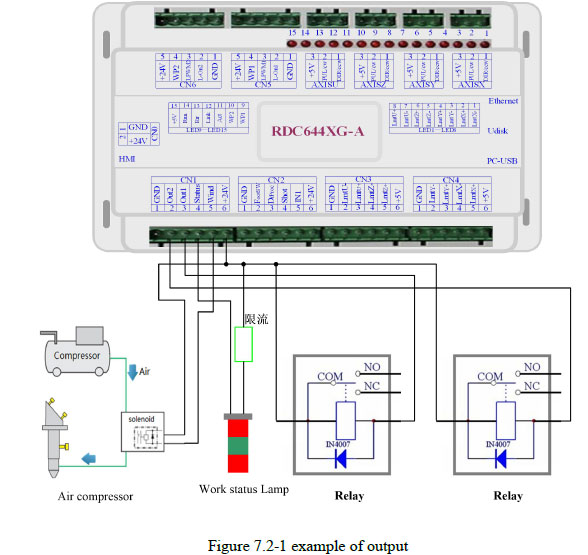
📌 この章では、入力と出力ポートの実際の配線例 が図付きで解説されています。
-
入力 → フットスイッチや安全ドアスイッチなどの接続
-
出力 → リレーやファン、警報ブザー、ランプの接続
8. パネル操作説明(Operating Instruction of Panel)
8.1 概要(Brief)
8.1.1 概要(Overview)
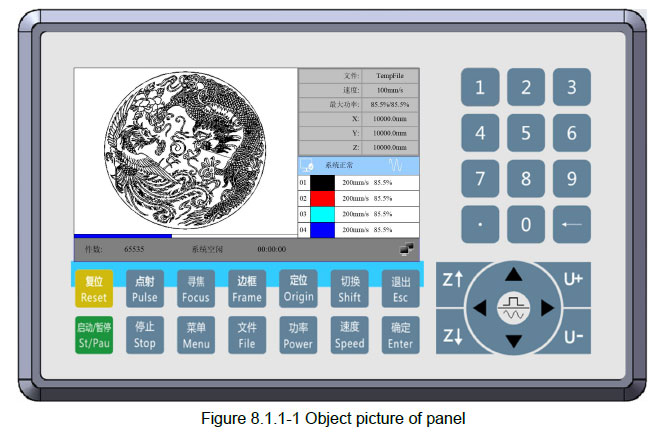
RDC6445G-HMI 制御パネル(以下「パネル」と呼ぶ)は、5.0インチTFT LCDスクリーン に基づくヒューマンマシンインターフェースです。
特徴:
-
美しいインターフェース
-
人間工学に基づいた操作性
-
スムーズなコントロール
-
コストパフォーマンスに優れる
このパネルは、コントローラの動作軌跡をリアルタイムに描画 できるため、ユーザーは現在の加工グラフィックスを一目で把握できます。
さらに以下をサポート:
-
ファイル管理
-
ファイルプレビュー
-
ユーザー/メーカーのパラメータ変更
-
多言語インターフェース切り替え
パネル仕様:
-
5.0インチ TFT
-
解像度 854×480
-
64K カラー
-
RS232 標準シリアル通信
図 8.1.1-1 パネル外観
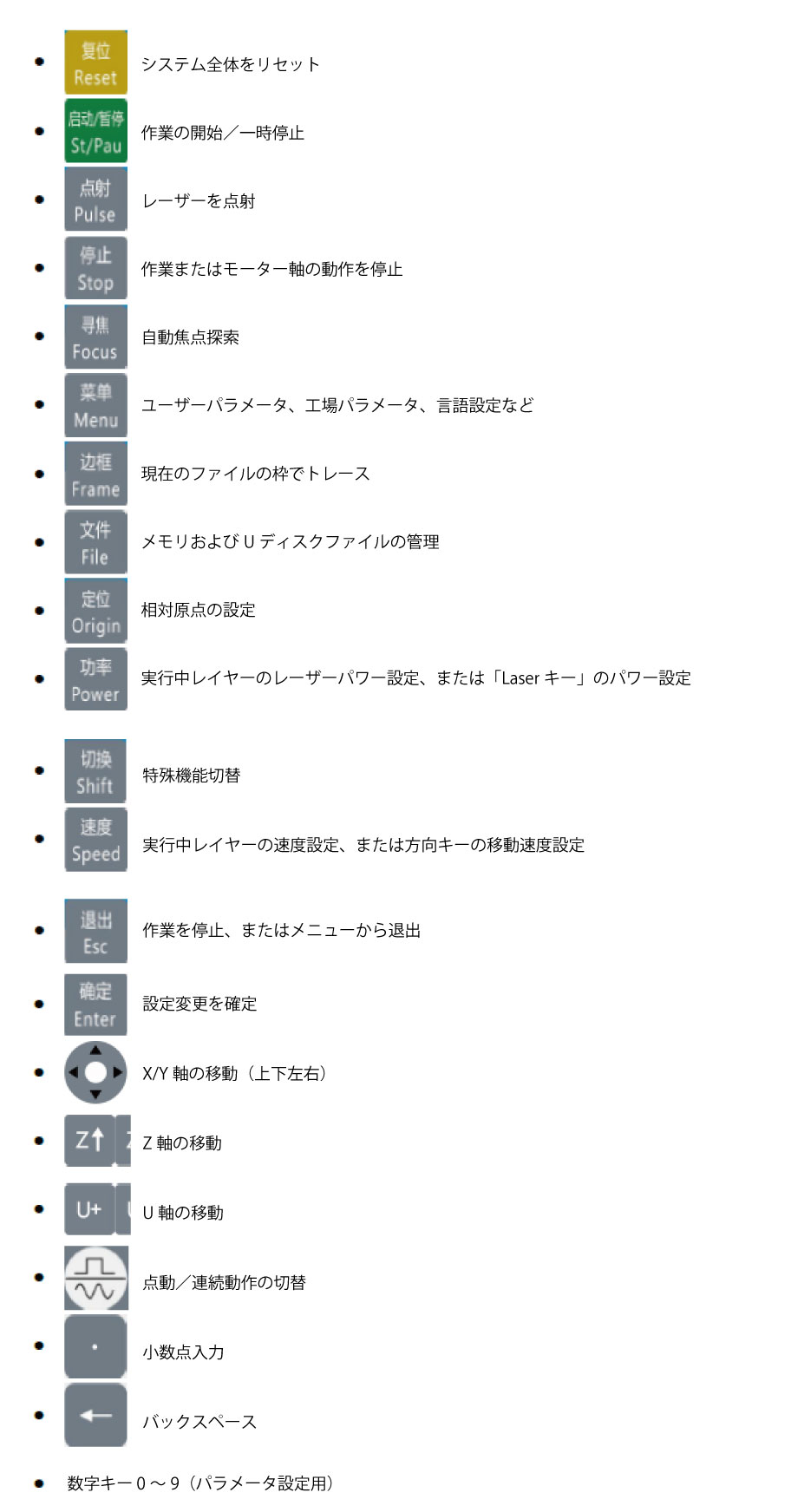
8.1.2 キーの紹介(Introduction to the Keys)
8.2 メイン画面(The Main Interface)
システムの電源投入時、以下の画面が表示されます。
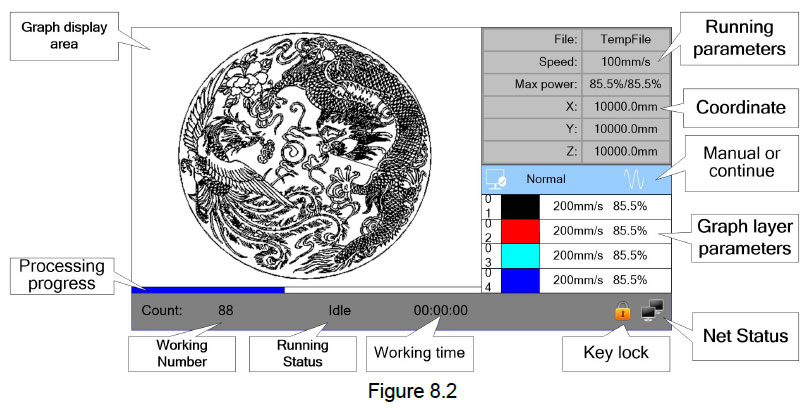
表示内容:
-
グラフ表示エリア:全ファイルの軌跡、および実行中の軌跡を表示
-
実行パラメータ:実行中ファイルの番号、速度、最大パワーなどを表示
-
座標:X/Y/Z 軸の現在座標を表示
-
レイヤーパラメータ:選択ファイル内のレイヤー情報(最大/最小パワー、速度など)。待機時にレイヤーをダブルクリックするとパラメータを変更可能、変更は保存される
-
実行ステータス:Idle(待機)、Run(実行中)、Pause(一時停止)、Finish(完了)などを表示
-
進捗バー:実行中ファイルの進捗を表示
-
作業回数:当該ファイルの累積実行回数
-
ファイル寸法:選択ファイルのサイズ
-
ネットワークステータス:Ethernet接続状態(接続成功時はアイコン表示)
-
キーロック状態:有効時はキー操作無効、解除パスワード入力後に復帰
📌 作業状態によるキー操作制限:
-
Idle/Finish時 → すべてのキー操作可(ファイル選択、パラメータ設定、プレビューなど)
-
Run/Pause時 → 一部キーは無効
8.2.1 速度設定(Speed Setting)
メイン画面で 〈Speed〉キー を押すと速度設定画面を表示。
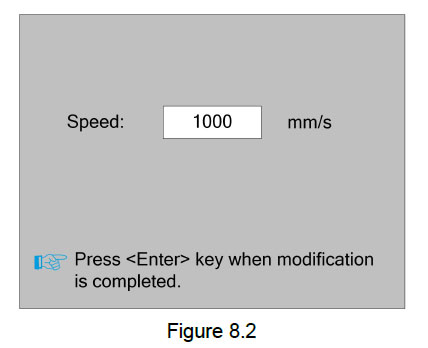
-
数字キー/バックスペースキーで設定・修正
-
〈Enter〉で保存
-
〈Esc〉でキャンセル
8.3 最大/最小パワー設定(Max/Min Power Setting)
メイン画面で 〈Power〉キー を押すとパワー設定画面を表示。
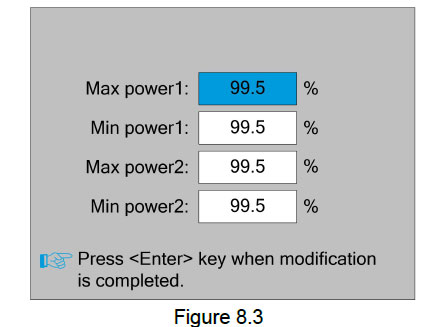
-
青い選択枠がアクティブパラメータを示す
-
数字キー/バックスペースキーで値を入力
-
矢印キーで他パラメータに移動して修正
-
〈Enter〉で保存、〈Esc〉でキャンセル
8.4 レイヤーパラメータ設定(Set the Layer Parameters)
-
ファイル選択後、プレビュー画面でレイヤー情報があれば表示される
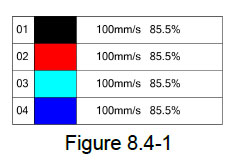
-
〈Enter〉でレイヤー編集モードへ移行
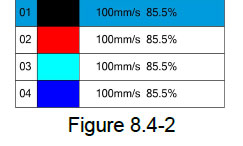
-
上下キーでレイヤー選択 → 〈Enter〉でそのパラメータ編集
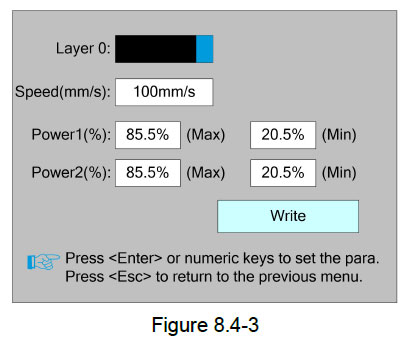
-
数字キーで値を修正 → 「Write Parameters」で保存
-
保存しないと変更は反映されない
8.5 メニューファンクション(Menu Function)
メイン画面で 〈Menu〉キー を押すとメニュー画面を表示。
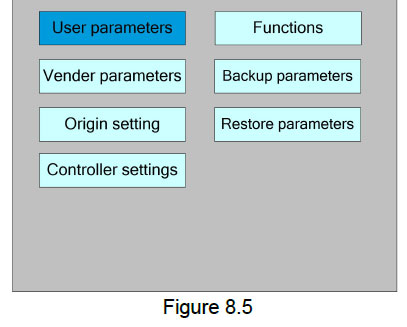
〈Esc〉で前画面に戻る。
8.5.1 ユーザーパラメータ(User Parameters)
メニューインターフェースで「ユーザーパラメータ」を選択し、<Enter>キーを押すと、以下のように表示されます。
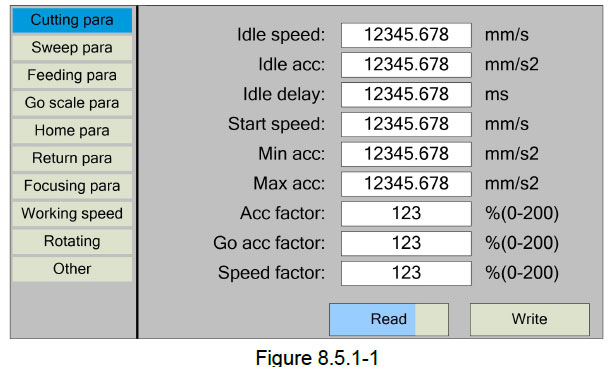
-
この時点で、パネルはマザーボードのパラメータを自動的に読み取り、表示します。
「Read Parameters」エントリには、読み取りパラメータの進行状況が表示されます。
すべてのパラメータの読み取りが完了すると、ユーザーは「上下」キーを押して「青い選択ブロック」を移動し、「carving(切り分け)」、「feeding(供給)」などのパラメータカテゴリを選択できます。
右側のパラメータ領域には、対応するパラメータが表示されます。
パラメータを変更する必要がない場合は、<Esc>キーを押してメニューインターフェイスに戻ります。
パラメータを変更する必要がある場合は、<Enter>ボタンを押すと、「青い選択ブロック」がパラメータ領域の最初のパラメータに切り替わります。
次の画面を参照してください。
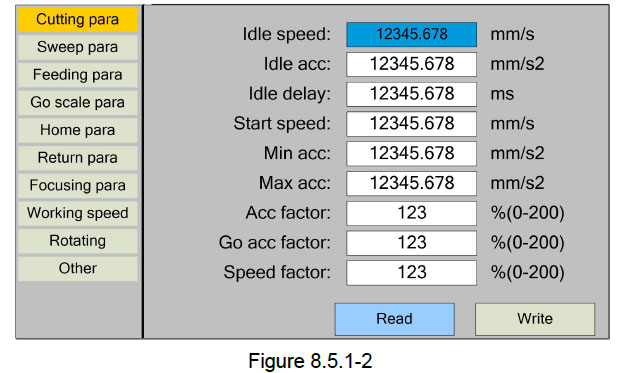
この時点で、ユーザーは「上下」キーを押してパラメータを選択し、数字キーを押して数値パラメータ(「アイドル速度」など)を変更できます。数値以外のパラメータ(「スキャンモード」など)を変更する場合は、「青色の選択ブロック」がパラメータ上で停止したら、<Enter>キーを押して変更モードに入り(「青色の選択ブロック」の右側が になります)、上下キーを押してパラメータを変更します。変更後、<Enter>キーを押して変更モードを終了します。現在のページのパラメータを変更したら、「青色の選択ブロック」を「書き込み」エントリに移動し、<Enter>キーを押します。パネルはすべてのパラメータをマザーボードに保存して有効にし、「書き込み」エントリに保存の進行状況を表示します。パラメータが正常に保存されたことを確認したい場合は、「青い選択ブロック」を「Read」項目に移動して<Enter>キーを押します。
すると、パネルはマザーボードのパラメータを再度読み取り、表示します。「左右」キーを押すと、青い選択ブロックはパラメータカテゴリに戻ります(図8.5.1-1を参照)。ここで、ユーザーは別のパラメータカテゴリを選択して変更するか、<Esc>キーを押してメニューインターフェイスに戻ります。
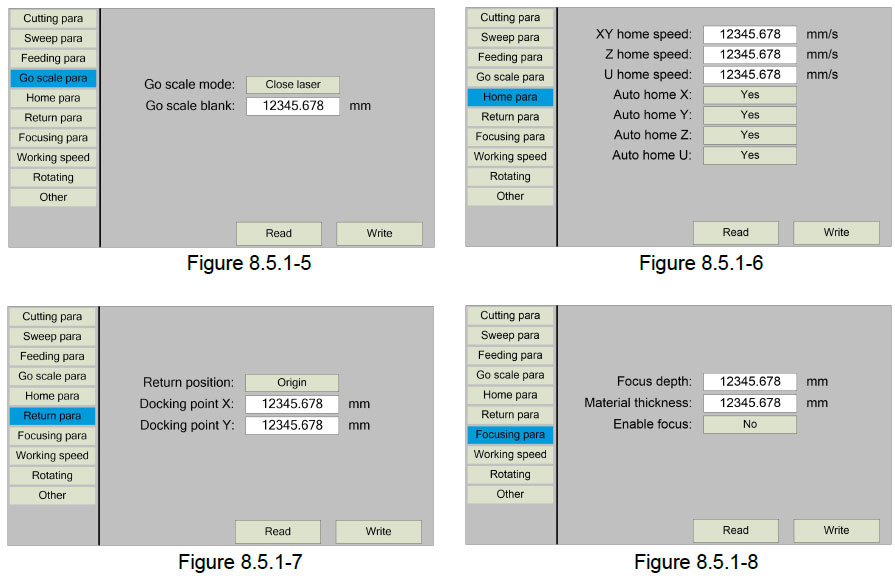
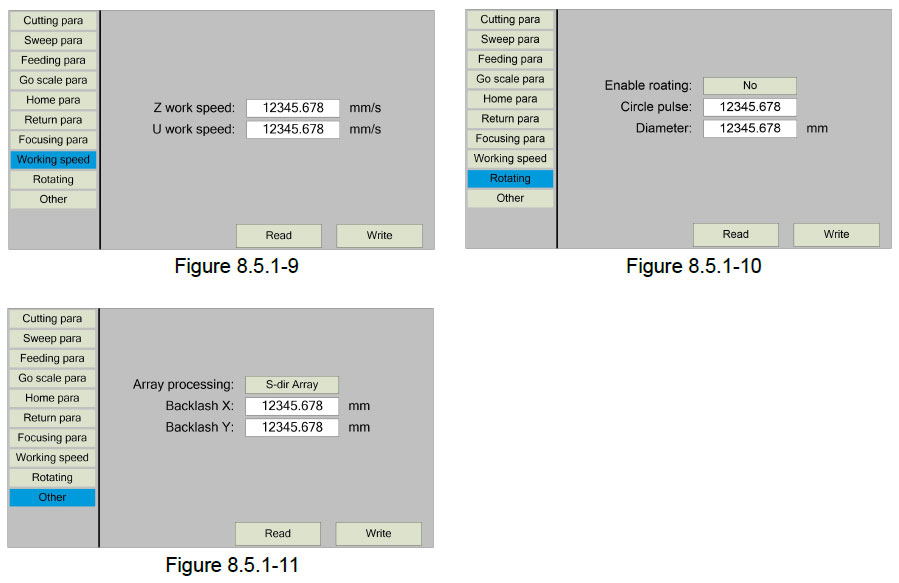
その他のインターフェイス操作も同様で、インターフェイスは次のように表示されます。
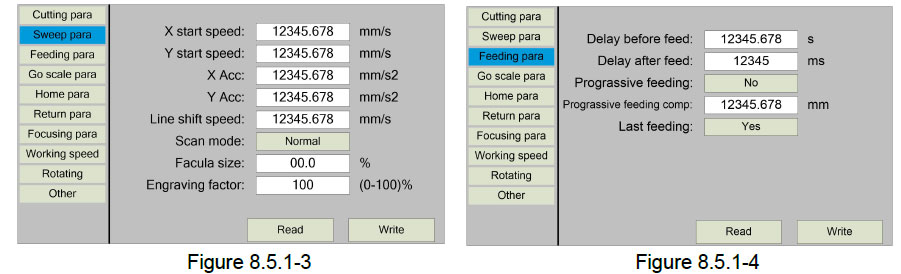
8.5.2 メーカーパラメータ(Vender Parameters)
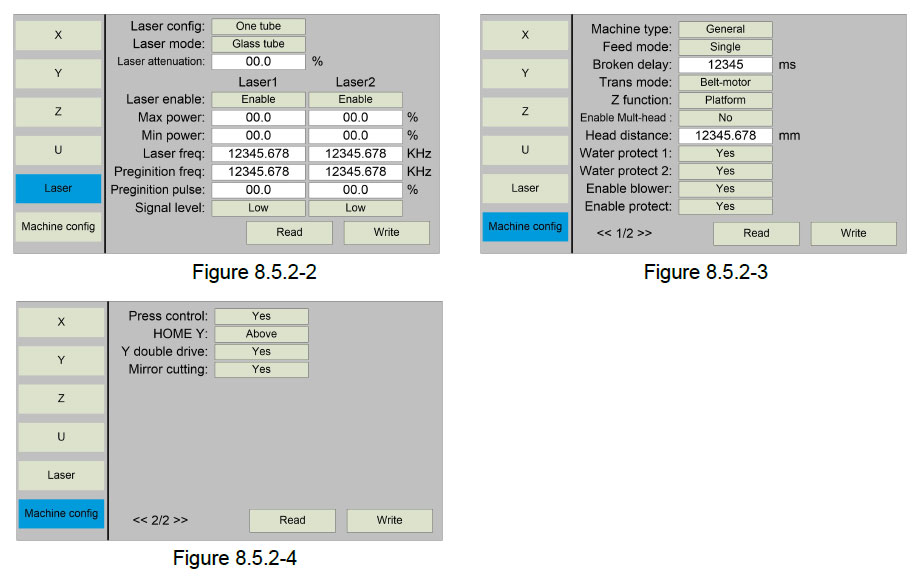
メニューインターフェースで「ベンダーパラメータ」を選択し、<Enter>キーを押すと、以下のように表示されます。
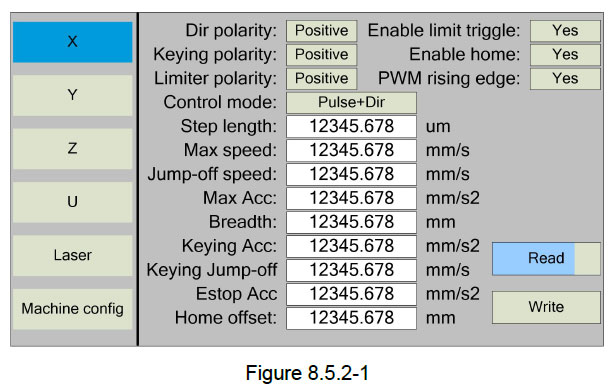
Y、Z、U軸のインターフェースパラメータはX軸のパラメータと同じです。
8.5.3 原点設定(Origin Setting)
メニューインターフェースで「原点設定」を選択し、<Enter>キーを押すと、以下のように表示されます。
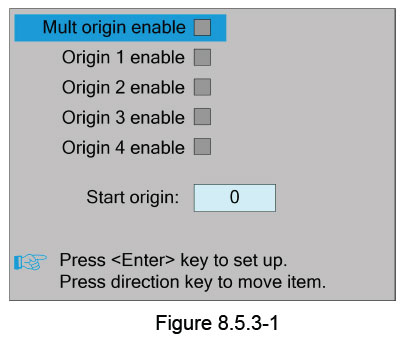
この時点で、「青い選択ブロック」はデフォルトで「複数原点の有効化」エントリを選択しています。
<Enter>キーを押して有効化または無効化します(有効化されている場合は右側の小さな四角が赤色で表示されます)。有効化されている場合は、小指で「原点1の有効化」エントリに移動すると、
原点1の設定が開始されます。まず「青い選択ブロック」をこのエントリに移動し、
<Enter>キーを押して位置点1の入力を有効にします。次に<Shift>キーを押し、
方向キーを押してX/Y軸の座標値を変更します。次に<Origin>キーを押して、
現在の座標値を位置点1に設定します。最後に<Shift>キーを押して、
現在のインターフェース操作に戻ります。操作手順
インターフェースは次のとおりです。
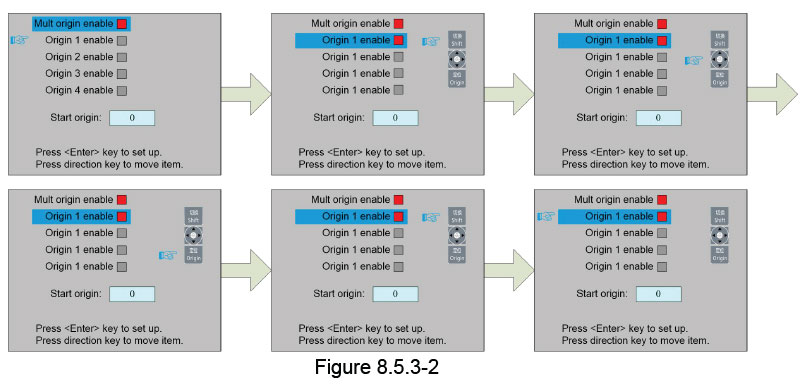
「ブロック選択」が「開始原点」の項目で停止したら、<Enter>キーを押して変更を確定し、<Up/Down>キーを押して変更します。変更後、<Enter>キーを押すとパラメータが自動的に有効になり、<Esc>キーを押してメニューインターフェースに戻ります。
各項目の説明は以下の通りです。
複数原点の有効化:「はい」または「いいえ」を選択できます。「いいえ」を選択した場合、
システムは単一原点ロジックを使用します。<Origin>キーを押して原点を設定すると、
その原点のみが有効になります。「はい」を選択した場合、システムは複数原点ロジックを使用し、キーボードの<Origin>キーは無効になります。この場合、各原点のパラメータをメニューで以下のように設定する必要があります。
原点有効化1/2/3/4:複数原点ロジックを有効にした後、4つの原点を個別に禁止または有効にすることができます。
開始原点:0~4の5桁の数字があり、次の図形の原点として使用できます。原点0は、単一原点ロジックの場合、パネル上の<原点>キーで設定された原点を意味します。1~4は、複数原点ロジックの場合、原点の通し番号を意味します。開始原点は、次の作業の開始位置を制御するために、原点1~4のいずれかに変更できます(原点が有効であることが前提です)。ただし、原点0に変更することはできません。
複数原点ロジックを選択し、次の原点のシリアル番号が1で、4つの原点が有効な場合、メモリファイル機能を開始するか、処理ファイルをPCにアップロードし、そのファイルで「元の原点を現在の原点とする」を選択すると、毎回異なる原点を使用して作業を開始します。原点の回転順序は、1→2→3→4→1→2……となります。
8.5.4 パラメータバックアップ(Backup Parameters)
-
メニューインターフェースで「工場出荷時パラメータのバックアップ」を選択し、
<Enter> ボタンを押すと、パスワード入力インターフェースが表示されます。パスワード入力
操作については、セクション8.9を参照してください。パスワードが正しく入力されると、システムは
現在のすべてのユーザーパラメータと工場出荷時パラメータをバックアップします。インターフェースプロンプトには
「パラメータのバックアップに成功しました」と表示されます。 -
メーカーが機械のすべてのパラメータ(すべてのメーカーパラメータとユーザーパラメータを含む)を適切に調整した後、
この機能を使用して、調整済みのパラメータを保存し、
ユーザーが元のパラメータ(すべてのメーカーパラメータとユーザーパラメータを含む)を復元できるようにします。 - メーカーパラメータとユーザーパラメータ)を「パラメータを復元」を選択して復元します。
8.5.5 パラメータリストア(Restore Parameters)
-
メニューインターフェースで「工場出荷時パラメータの復元」を選択し、<Enter>ボタンを押してパスワード入力インターフェースをポップアップ表示します。パスワード入力
操作については、セクション8.9を参照してください。パスワードが正しく入力されると、システムは
現在のすべてのユーザーパラメータと工場出荷時パラメータを、以前に設定された工場出荷時パラメータに復元します。
インターフェースには「パラメータの復元に成功しました」というプロンプトが表示されます。
8.6 コントローラ設定(Controller Setting)
メニュー画面で「Controller Settings」を選び、〈Enter〉キーを押すと、コントローラ設定の画面が表示されます。
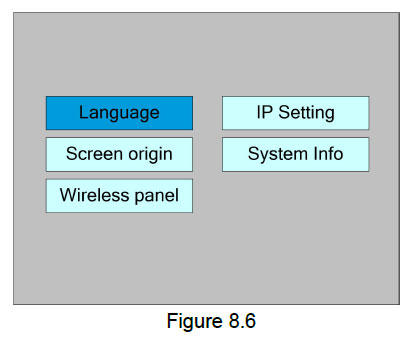
〈Esc〉キーを押すと前のメニューに戻ります
。
8.6.1 言語(Language)
コントローラ設定画面で「Language」を選び、〈Enter〉キーを押すと、言語設定画面が表示されます。
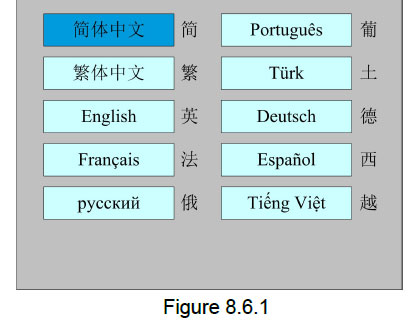
方向キーで言語を選択し、〈Enter〉キーを押すとその言語が設定され、自動的にメニュー画面に戻ります
8.6.2 画面原点(Screen origin)
コントローラ設定画面で「Screen origin」を選び、〈Enter〉キーを押すと、画面原点設定の画面が表示されます。
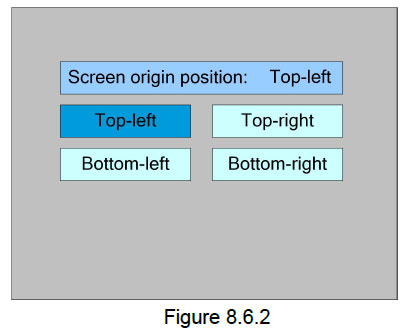
ここでは表示画面の原点位置を設定します。異なる原点位置を選択することで、表示されるグラフィックの位置をX方向やY方向に合わせて調整することができます。方向キーで項目を選び、〈Enter〉キーで位置を決定し、〈Esc〉キーでメイン画面に戻ります。この項目はあくまで画面上のプレビュー表示のためのものであり、実際の機械の動作には影響を与えません
8.6.3 ワイヤレスパネル(Wireless panel)
コントローラ設定画面で「Wireless panel」を選び、〈Enter〉キーを押すと、ワイヤレスパネル設定画面が表示されます。
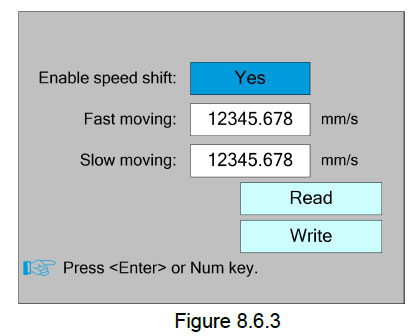
最初のパラメータを修正する際は、〈Enter〉キーを押して修正モードに入ります。すると青い選択ブロックの右側が変化し、上下キーで値を変更できるようになります。修正が終わったら〈Enter〉キーを押して修正モードを終了します。方向キーで他のパラメータを選択し、数字キーで修正することもできます。修正が終わったら選択ブロックを「Write」の項目に移動し、〈Enter〉キーを押すとパラメータ設定が有効になります。〈Esc〉キーを押すと前のメニューに戻ります
8.6.4 IP設定(IP Setting)
コントローラ設定画面で「IP Setting」を選び、〈Enter〉キーを押すと、IP設定画面が表示されます。
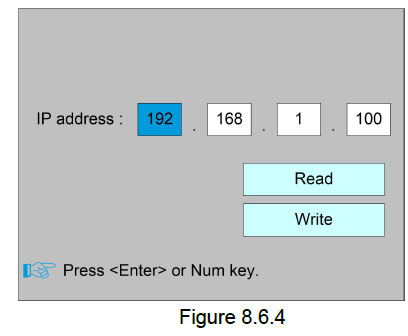
方向キーを押してパラメータを選択し、数字キーを押してパラメータを変更します。
変更後、「選択ブロック」を「書き込み」項目に移動し、<Enter>キーを押します。パラメータ設定が有効になります。<Esc>キーを押すと、
前のメニューに戻ります。
8.6.5 システム情報(System Info)
コントローラ設定画面で「System Info」を選び、〈Enter〉キーを押すとシステム情報の画面が表示されます。
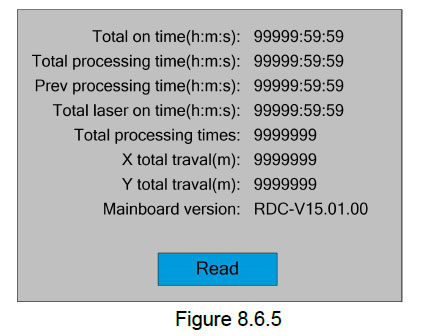
ここでは〈Enter〉キーを押すことでマザーボード情報を読み出すことができます。〈Esc〉キーを押すと前のメニューに戻ります
8.7 機能(Functions)
メニュー画面で「Function」を選び、〈Enter〉キーを押すと機能画面が表示されます
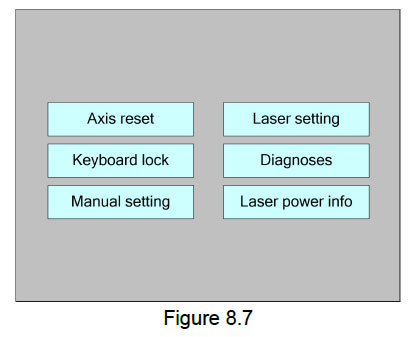
。〈Esc〉キーを押すと前のメニューに戻ります
8.7.1 軸リセット(Axis reset)
「Axis reset」を選び、〈Enter〉キーを押すとリセット画面が表示されます。
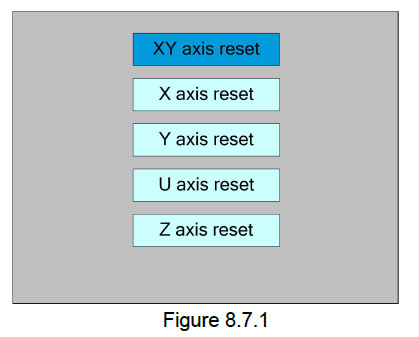
方向キーで項目を選び、〈Enter〉キーを押すとシステムは軸のリセットを実行し、画面には「Resetting…」と表示されます。
〈Esc〉キーを押すと前のメニューに戻ります
8.7.2 キーボードロック(Keyboard lock)
「Keyboard lock」を選び、〈Enter〉キーを押すとキーボードロック画面が表示されます。
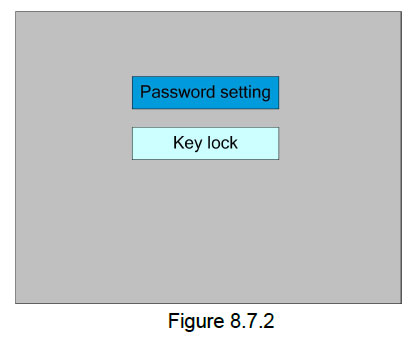
この項目では、キーボードロックのデフォルトパスワードを設定し、設定完了後に新しいパスワードをキーボードロックに使用できます。
キーロック
この項目でキーをロックできます。正しいパスワードを入力すると、キーは自動的にロックされ、
メイン画面に戻ります。いずれかのキーを押すと、
キーのロックを解除するためのパスワード入力を求められます。
パスワードの入力と設定については、セクション8.9を参照してください。
<Esc>キーを押すと、前のメニューに戻ります。
8.7.3 手動設定(Manual Setting)
「Manual Setting」を選び、〈Enter〉キーを押すと画面が表示されます。
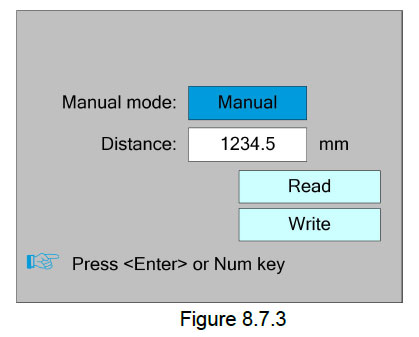
手動モードには「Continue」と「Manual」があります。<Enter>キーを押して変更モードに入り(「青い選択ブロック」の右側が になります)、
「上下」キーを押して変更します。変更後、<Enter>キーを押して変更モードを終了します。
すべての変更が完了したら、「Select block」をWrite Parametersエントリに移動し、<Enter>キーを押します。パラメータ設定が有効になります。
<Esc>キーを押して前のメニューに戻ります。
「Continue」項目が選択されている場合、「Manual」項目は無効です。その場合、
方向キーを押して対応する軸を移動し、押したキーを離すと、対応する軸の移動が完了します。モード項目が
「manual」の場合、方向キーを1回押すと、対応する軸が
範囲を超えない限り、固定長移動します。
8.7.4 レーザー設定(Laser Setting)
「Laser Setting」を選び、〈Enter〉キーを押すと画面が表示されます。方向キーで項目を選び、〈Enter〉キーを押すことでパラメータを設定できます。
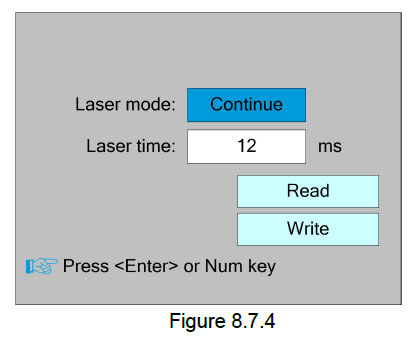
ここでは「連続照射」または「手動照射」を選択することができます。
操作方法は手動設定と同じです。
「継続」項目が選択されている場合、「レーザー時間」項目は無効です。その場合、
レーザーキーを押すと有効なレーザーが発射され、レーザーキーを放すと
レーザーの発射が終了します。レーザーモード項目が「手動」の場合、
レーザーキーを1回押すと、有効なレーザーが一定時間発射されます。
8.7.5 診断(Diagnose)
「Diagnose」を選び、〈Enter〉キーを押すと診断画面が表示されます。
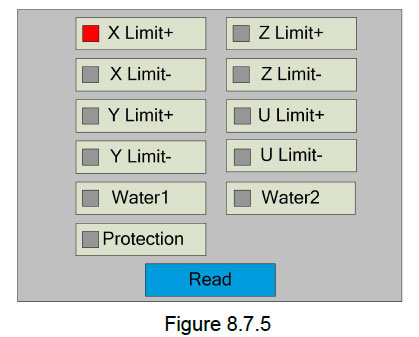
この画面では、IOポートに接続されているハードウェアの状態を確認することができます。入力信号が検出されると、該当する項目が赤く表示されます。
8.7.6 レーザーパワー情報(Laser Power Info)
注:レーザー出力情報機能は、PCソフトウェアで設定します。
機能インターフェースの「レーザー出力情報」項目を選択し、<Enter>ボタンを押すと、以下の画面が表示されます。
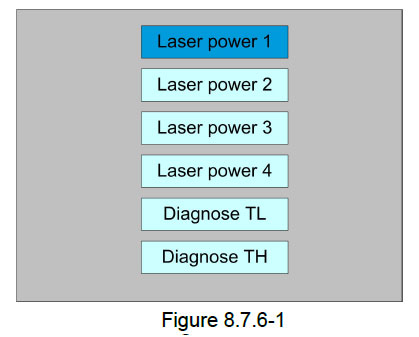
「青い選択ブロック」がレーザー電源の項目1、2、3、4で停止したら、<Enter>キーを押して各電源の情報を表示します。
インターフェースは次のとおりです。
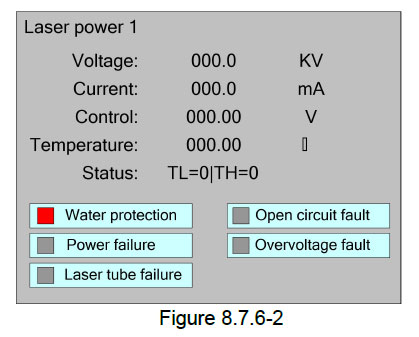
「青色の選択ブロック」が「診断TL」と「診断TH」の項目で停止したら、<Enter>キーを押してレーザー電源のIOに異常がないか確認します。異常がある場合はアラームが生成されます。
前のメニューに戻るには、<Esc> キーを押します。
8.8 ファイル管理(File Management)
8.8.1 メモリファイル(Memory File)
メニュー画面で「Memory File」を選び、〈Enter〉キーを押すと、メモリファイル画面が表示されます。
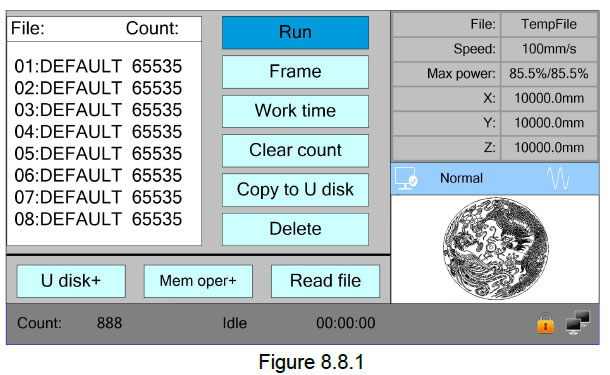
このメニューを表示すると、システムはまずメモリファイルを読み取り、ファイル名と作業時間をエリアに表示し、選択したファイルを右下のエリアにプレビューします。<上>/<下>キーを使用して、ファイル名リスト上でカーソルを移動できます。カーソルが目的のファイル名にある状態で<Enter>キーを押すと、選択したファイルがメインインターフェースにプレビューされ、<Esc>キーを押すとプレビューが消えます。
<左>/<右>キーを使用してカーソルを左右に移動できます。
<Esc>キーを押すと、前のメニューに戻ります。
右下に表示される項目は次のとおりです。
実行:選択したファイルを実行します。
追跡:選択したファイルを追跡します。追跡モードはオプションです。
作業時間:選択したファイルの実行時間を予測します。予測時間は1ミリ秒単位です。
カウントクリア:選択したファイルの実行回数をクリアします。
USBディスクにコピー:選択したファイルをUSBディスクにコピーします。
削除:メモリ内の選択したファイルを削除します。
USBディスク:USBディスクのファイルリストを読み込みます。
メモリ操作:メモリファイルに対するその他の操作です。
メモリファイルの読み取り:メモリファイルリストを読み込みます。
8.8.2 メモリ操作(Memory Operation)
「Memory Operation」を選択すると、メモリ全体に関する操作が行えます。ここでは、すべてのファイルを削除したり、作業カウントをクリアしたり、またはメモリをフォーマットすることができます。
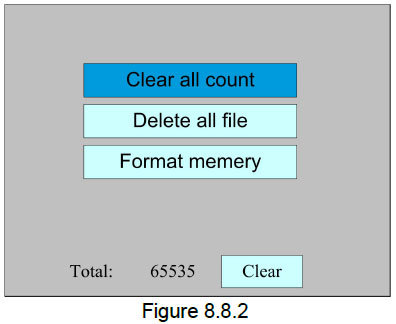
全カウントクリア:メモリ内のすべてのファイルの再生時間をクリアします。
全ファイル削除:メモリ内のすべてのファイルを削除します。
メモリフォーマット:メモリを高速フォーマットし、メモリ内のすべてのファイルを削除します。
合計:すべてのファイルの再生時間の合計です。
操作方法は上記と同じです。<Esc>キーを押すと、前のメニューに戻ります。
8.8.3 メモリフォーマット(Memory Format)
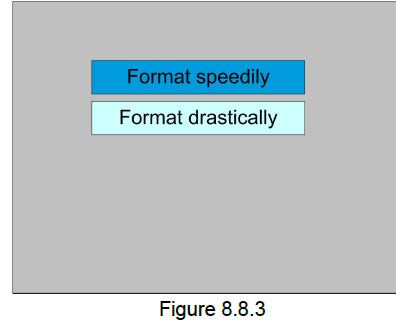
メモリフォーマットの項目では、二つのモードを選ぶことができます。ひとつは「クイックフォーマット」で、もうひとつは「完全フォーマット」です。クイックフォーマットは高速ですが削除痕跡が残る可能性があり、完全フォーマットは時間がかかるものの、より確実にメモリを初期化します。
8.8.4 Uディスクファイル(Udisk File)
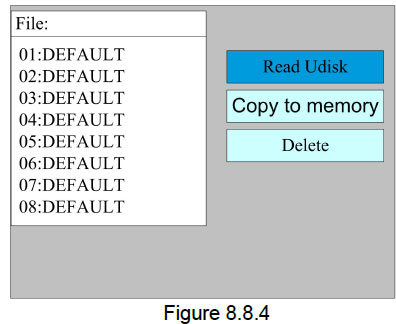
「Udisk File」を選ぶと、接続されたUディスク内のファイルを操作することができます。本システムは FAT16 および FAT32 ファイルシステムをサポートしています。ただし、ファイルは必ずUディスクのルートディレクトリに置かなければなりません。サブフォルダ内のファイルは読み込めません。
8.9 パスワード入力と設定(Password Input and Settings)
8.9.1 パスワード入力(Password Input)
特定のインターフェースに入ったり、あるいは特定の操作を実行したりする際には、パスワードの入力が必要となります。表示されるインターフェースは次のようになります。
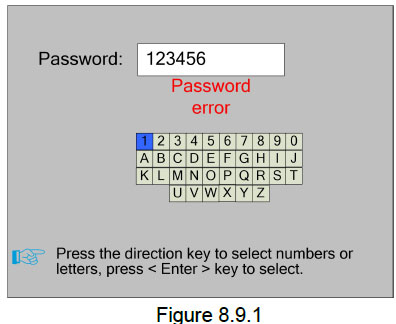
パスワードは、数字キーを直接押して入力することができます。または方向キーを押して数字や文字を選び、〈Enter〉キーで確定して入力することも可能です。6桁すべてを入力し終えたら、再度〈Enter〉キーを押すと確定します。もし入力したパスワードが正しければ、次のインターフェースへ進むことができ、操作を続行できます。正しくない場合は「password error(パスワードエラー)」と表示され、再入力を求められます。〈Esc〉キーを押せば前のメニューに戻ります
8.9.2 パスワード設定(Password Setting)
パスワード設定画面は次のように表示されます。
この画面では、数字キーを直接押してパスワードを入力することができます。
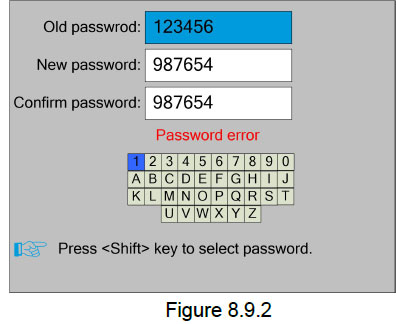
また、〈Shift〉キーを押すことでテンキーを使わずに操作でき、方向キーを押して数字や文字を選び、〈Enter〉キーで入力することもできます。〈Shift〉キーを再度押すと、再びパスワード選択画面に戻ります。入力が正しく行われた場合には、新しいパスワードが有効となります。不正確であれば「password error(パスワードエラー)」が表示されます。〈Esc〉キーを押すと前のメニューに戻ります
8.10 プロンプトとアラーム情報(Prompt and Alarm Information)
ユーザーの操作中、またはシステムの動作中に、いくつかのヒントやアラーム情報がポップアップ表示されます。これには、リセット、水保護の故障、ハードリミットの保護、境界越えなどが含まれます
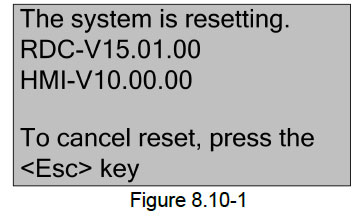
プロンプト(Prompt)
たとえば、システムがリセット中であるときには、画面に「The system is resetting.(システムをリセット中です)」と表示されます。ユーザーはインターフェースのプロンプトに従って操作を行うことになります
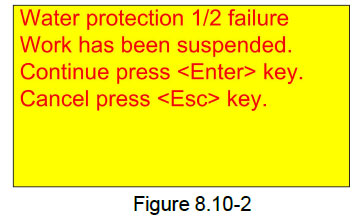
アラーム情報(Alarm Information)
たとえば、水保護の故障が発生した場合には、画面に「Water protection fault(水保護異常)」と表示されます。このとき、システムは〈Enter〉または〈Esc〉キーに応じて関連する処理を実行します
9 メーカー/ユーザーパラメータ解説(Manufacturer/User Parameters Explanation)
9.1 メーカーパラメータ(Manufacturer parameters)
(1)モーターパラメータ(Motor parameters)
X/Y/Z/U 軸パラメータ
-
方向極性(Direction Polarity):
方向極性を変更すると、モーターを反対方向に移動させることができます。この変更の目的は、この軸を原点に戻すことです。もしこの軸がリセット時に原点から離れる方向に移動する場合、それはこの軸の方向極性が誤って設定されていることを意味し、修正する必要があります。 -
リミット極性(Spacing Polarity):
リミット信号の高レベル/低レベルのモードを設定するために使用されます。軸がリミット位置に到達し、基板に Low レベル信号を入力したとき、この時点でのリミット極性は「負」に設定する必要があります。 -
範囲(Scope):
それは軸が移動できる最も遠い距離を意味し、機械の実際の状態に従って決定されます。 -
原点からハードリミットまでの距離(Distance from Origin to Hard Spacing):
もしこの軸がハードリミット保護を有効にしている場合、この値は一般的に 2~5mm に設定する必要があります。もし 0 に設定されると、この軸が最小座標に移動したときに 0 に達し、この距離は有効と見なされ、ハードリミット保護が誤って作動し、機械を停止させる可能性があります。もしハードリミット保護が無効の場合、この値は 0~5mm に設定することができます。 -
制御モード(Control Mode):
ダブルパルスまたは方向+シングルパルスを選択可能です。一般的に、方向+シングルパルスが選択されます。 -
モーターステッピング(Motor Stepping):
それはインパルス当たりの移動距離を意味し、モーターにパルスが与えられたときに対応する軸が移動する絶対距離です。この値を正しく設定するためには、大きな矩形を切断し、測定長と設計長を比較することができます。(図形が大きいほど差は小さくなります。)モーターステッピングは、図形長と測定長に基づき自動的に計算されることも可能です。 -
ハードリミット保護(Hard-spacing Protection):
それは、この軸でハードリミット保護が有効かどうかを設定するために使用されます。 -
PWM 有効エッジ(PWM Rising edge valid):
モータードライバのパルス信号の立ち上がりエッジ有効または立ち下がりエッジ有効を設定します。もしこの項目が無効であるならば、パルスは立ち下がりエッジ有効であり、有効ならば立ち上がりエッジ有効となります。 -
リセット有効(Reset Enable):
もしこの機械にこの軸が存在する場合、この軸は「Reset Enable」が開かれるべきです;もし存在しない場合、「Reset Enable」は禁止されるべきです。 -
起動速度(Takeoff Speed):
それは、軸が静止状態から直接移動を開始する速度を意味します。もしこの値が極端に大きければ、モーターはステップを失い、振動し、異常音を発します;もし小さい場合、機械全体の運転速度を低下させます。もし軸の慣性が大きい(軸が重い)なら、小さな起動速度を設定するべきです;もし軸が軽いなら、起動速度を増加させることができます。例えば5-30mm/sなど -
-
最大速度(Maximum Speed):
それは、この軸が耐えることができる最大の移動速度を意味します。このパラメータは、モーターの駆動力、軸の慣性、そしてその駆動比率に関係しています。例えば、典型的な値は 200~500 mm/s です。 -
最大加速度(Maximum Acceleration):
それは、この軸が加速または減速運動において達することができる最大加速度を意味します。もし加速度が過大であるならば、モーターはステップを失い、振動し、異常音を発するでしょう;もし小さすぎると、機械全体の運転速度を低下させます。慣性が大きい軸、例えばレーザーに対応する Y 軸のような場合、典型的な設定範囲は 800~3000 mm/s² です;小さな慣性を持つ軸、例えば自動車に対応する X 軸の場合、典型的な設定範囲は 8000~20000 mm/s² です。 -
スクラム加速度(Scram Acceleration):
もしこの軸がハードリミット保護を有効にしているならば、この軸がリミット位置に移動するとき、スクラム加速度で動作します。この値は、その軸の最大加速度の 2~3倍 とすることができます。
キー・パラメータ(Key parameters)
-
キー移動起動速度(Key Move Takeoff Speed):
それは、キーボードのキーによってこの軸を移動させる開始速度を意味します。この値は起動速度より高く設定することはできません。 -
キー移動加速度(Key Move Acceleration):
それは、キーボードのキーによってこの軸を移動させる加速度を意味します。この値は、その軸の最大加速度を超えることはできません。 -
キー極性(Key Polarity):
それは、キーの手動操作を通じて軸が移動する方向を制御するために使用されます。方向極性が正しく設定された後に、操作パネル上の方向キーを押すと、この軸は逆方向に移動します。そのような場合、キーの極性は修正されるべきです。
(2)レーザーパラメータ(Laser parameters)
-
レーザー構成(Laser Configuration):
シングルレーザーおよびダブルレーザーがオプションとして利用可能であり、メーカーが提供するレーザーチューブの数量に従って設定します。 -
レーザータイプ(Laser Type):
ガラス管レーザー(点火パルス不要)、RF レーザー(点火パルスが必要)がオプションとして利用可能です。 -
レーザー減衰引用(Laser Attenuation Quotiety):
(※パラメータ名称。レーザー減衰係数に関連する設定) -
レーザー有効(Laser Enable):
ダブルレーザーが使用されるとき、それぞれのレーザーは個別に有効または無効に設定できます。 -
最小出力(Minimum Power)
-
最大出力(Maximum Power)
-
レーザーPWM周波数(Laser PWM Frequency)
-
予点火周波数(Pre-generation Frequency)
-
予点火パルススケール(Pre-generation pulse scale):
RF レーザーの場合、予点火パルスが必要なため、この設定を行います。
-
-
水保護有効(Water Protector Enabled):
水保護が有効にされると、メインボードは水保護入力ポートの信号を検出します。-
もしこのポートが Low レベルである場合、それは正常とみなされます;
-
もしこのポートが High レベルである場合、メインボードはレーザー出力を強制的に停止し、システムは警報を発します。
-
もし水保護が無効にされると、メインボードは水保護入力ポートを検出せず、水保護が接続されていなくても使用可能です。
-
Laser PWM Frequency は、このレーザーが使用する制御信号のパルス周波数を設定するために使われます。
一般的に:
-
ガラス管レーザーの場合:およそ 20KHz
-
RF レーザーの場合:およそ 5KHz
最大出力/最小出力(%)は、このレーザーの出力を制限するために設定されます。つまり、ユーザーによって設定された最大出力はこの値を超えることはできず、最小出力はこの値を下回ることはできません。
レーザーの出力が減衰するときには、「レーザー減衰係数(Laser attenuation quotiety)」を設定することができます。
プロンプト(Prompt):
もしシングルレーザーのみが提供されている場合は、ワンパスパラメータを表示することができます。
(3)その他のメーカーパラメータ(Other manufacturer parameters)
機械構成(Machine configuration)
-
機械タイプ(Machine Type):
通常の場合、一般的な彫刻機械を選択し、特別な目的のためには他のタイプを選択する必要があります。 -
伝達モード(Transmission Mode):
一般的には「ベルト駆動タイプ(Belt Stepping Type)」を選択するべきです。もし他のタイプが選択された場合、制御アルゴリズムはそれに応じて変更されます。 -
送りモード(Feeding Mode):
シングルウェイモードとツーウェイモードがあります。-
シングルウェイの場合、座標チェックを行う必要はありません。フィード加工はシングルウェイモードで実行できます。
-
ツーウェイの場合、システムは最大/最小座標をチェックします。ツーウェイの意味は、1回の加工が1方向に行われ、その後の加工が反対方向に行われることです。
最初の方向は、方向キーの正負を切り替えることで修正できます。
-
-
電源オフ再起動遅延(Power-Off-Restart Delay):
0~300ms に設定可能です。電源オフの後、電源が再投入されるとき、システムは Low になってから 0 まで落ちます。この時間には遅延があります。この遅延値は基本的にカットオフ値と同じであるべきです。もし設定値が大きい場合、連続彫刻のための再励磁時に、前の処理が完了する前に次の処理が開始されることを意味します。もしカットオフ前に結束されていない場合、またはカットオフと一致していない場合、エラーが発生します。 -
プロンプト(Prompt):
メーカーパラメータにおける設定、たとえば 方向極性、制御モード、レーザータイプ、レーザーPWM周波数 などが修正された後には、システムをリセットする必要があります。このような修正は、システムのリセット後にのみ機能します。
有効化パラメータ(Enable parameters)
-
ドアオープン保護(Door Opening Protection):
この項目が有効である場合、ドアオープン保護はコントローラに接続されます。もし無効であるなら、機械は動作しません。 -
ブロワー有効(Whether to enable the blower):
風出力ポートを使用してブロワーを制御する場合、この項目を有効にする必要があります。もし無効であるなら、風出力は他の用途のための信号となります。
9.2 ユーザーパラメータ(User parameters)
(1)カッティングパラメータ(Cutting parameters)(切断加工にのみ影響)
-
アイドル移動速度(Idle Move Speed):
このパラメータは、機械が移動プロセスにおいて、照射しない線(non-lighting lines)の最高速度を決定します。 -
アイドル移動加速度(Idle Move Acceleration):
それは、照射しない線の最大加速度を意味します。アイドル移動速度とアイドル移動加速度を高めると、全体の作業時間を短縮できますが、もし値が過大であれば、衝撃や振動を引き起こし得るので、設定には包括的な考慮が必要です。 -
アイドル移動遅延(Idle Move Delay):
もしこのパラメータがゼロであれば、アイドル移動には遅延がありません。遅延が存在する場合は、設定された遅延後に速度をオフにします。 -
ターン速度(Turning Speed):
それは、切断プロセスにおいて急角部をターンする際の速度を意味します。これはまた、切断速度に影響する重要な速度です。 -
ターン加速度(Turning Acceleration):
それは、切断時に急角部をターンする際の加速度を意味します。もし2つの速度(ターン速度と加速度)が高すぎると、ターン時にジャーリングが発生するでしょう;もし低すぎると、切断速度に影響を与えます。この加速度は機械の実際の値によって制限されます。 -
カッティング加速度(Cutting Acceleration):
それは、切断プロセス全体における最大加速度を意味します。 -
Acc Factor:
このパラメータは、カッティング加速度がどのように速く変化するかを示します。 -
GO Acc Factor:
このパラメータは、アイドル移動加速度がどのように速く変化するかを示します。 -
スピードファクター(Speed Factor):
このパラメータは、さまざまな曲率のアーク部分の切断速度を決定します。 -
キー設定(Key Setting):
これはパラメータではなくボタンです。このボタンは、いくつかの経験的なカッティングパラメータを推奨するために使用されます。
-
-
(2)スキャニングパラメータ(Scanning parameters)(スキャニング加工にのみ影響)
-
X軸開始速度(X-axis Starting Speed)
-
Y軸開始速度(Y-axis Starting Speed)
-
X軸加速度(X-axis Acceleration)
-
Y軸加速度(Y-axis Acceleration)
上記4つのパラメータは、スキャニングの開始速度および加速度を設定するために使用されます。速度が高ければ高いほど、スキャニングの速度は速くなります。
-
スキャニングライン送り速度(Scanning Line-feed Speed):
このパラメータは、スキャニングにおいて、前のラインが次のラインに相対的に移動する最高速度を制御するために特別に使用されます。もし2つのライン間の距離が大きい場合、あるいはスキャニングやブロック解除の過程で各ブロック間の距離が大きい場合には、このパラメータを低く設定する必要があります。そうでないと、レーザーが位置を失い、ブロックが重なる結果となります。
-
スキャニングモード(Scanning Mode):
一般モードと特殊モードに分けられ、オプションとして選択可能です。-
特殊モード が使用されると、レーザーパワーを増加させる必要があります。スペックル率が小さいほど、レーザーパワーの低下は大きくなります。レーザーパワーの設定は、レーザー光を短時間で高出力にするのに十分大きい必要があります。
深さ方向で「底が白くなる」効果を得ることができますが、もしスペックル調整が適切でなければ、この目標を達成することはできません。もし高出力が短時間しか維持されない場合、ライティングモードはレーザーの寿命に影響します。システムはデフォルトで「一般モード」を選択します。
-
-
スペックルサイズ(Speckle Size):
一般モードがスキャニングモードとして選択されている場合、このパラメータは無効となります;特殊モードが選択されている場合、このパラメータは有効となります。コントローラはこのパラメータを 50%~99% の範囲で制御します。
プロンプト(Prompt):
切断およびスキャニングのパラメータは、軸パラメータにおける制限値を超えることはできません。もし超えた場合、その設定は無効となり、システムは自動的に軸パラメータの値で上書きします。
(3)フィーディングパラメータ(Feeding parameters)
-
送り前タイムラグ(Before-feeding Time Lag):
0~300ms に設定可能です。この遅延時間はユーザーの送り操作およびフィーディング装置上のペン置きを容易にします。 -
送り後タイムラグ(After-feeding Time Lag):
0~9.9s に設定可能です。これは、フィーディング装置が正しい位置に戻るのを助けます。この遅延は、送り軸が完全に停止した後に次の作業を開始するのを保証します。 -
進行送り(Progressive feeding):
もし Y 軸上でダミーグラフを使ってフィードする場合、U 軸は移動位置に戻され、1本のラインを完了した後、間隔に応じて次の2本のラインの間に U 軸が戻されます。 -
逐次送り補正(Progressive feeding repay):
U 軸の移動における不正確さのために、この機能を用いると Y 方向の2本のライン間の送り間隔を設定して補正することができます。
-
-
(4)リセットパラメータ(Reset parameters)
-
リセット速度(Reset Speed):
X/Y 軸リンクの原点復帰速度を意味します。 -
X 軸スタートアップリセット(X axis start-up reset / Auto home)
-
Y 軸スタートアップリセット(Y axis start-up reset / Auto home)
-
Z 軸スタートアップリセット(Z axis start-up reset / Auto home)
-
U 軸スタートアップリセット(U axis start-up reset / Auto home)
これら4つの項目について「Yes」または「No」を設定することができ、起動時に各軸が自動的に原点復帰するかどうかを確認するために使用されます。
(4)Go scale パラメータ(Go scale parameters)
-
Go scale Mode:
-
「Blanked Bordering」はフレームプレビューを開始することを意味します。
-
「Outputted Border Cutting」は、加工済み図形の外枠を手動で切断することができます。
-
「4-corner Dotting」は、フレームの4隅に光点を照射して点とすることを意味します。
光点の位置と大きさは、4点の照射を通じて確認できます。外枠の速度は、システムがアイドル状態のときにキーボードで設定される速度値に従います。
出力が高い場合、その最小/最大出力は、システムがアイドル状態のときにキーボードで設定される値になります。(4-corner dotting 上でのレーザー出力は、設定された最大出力を意味します。) -
-
Go scale Blank:
実際の図形のフレームよりも一定の長さを延長して、プレビューや切断時のフレームに加えるかどうかを決定します。
プロンプト(Prompt):
もしフレームが境界を越えた場合、インターフェースはそれを提示します。このとき Enter キーを押すと、システムは最初に境界を最大/最小座標で切断し、その後に図形の外枠を切断します。この外枠処理は放棄することもできます。
(5)その他のユーザーパラメータ(Other user parameters)
-
アレイモード(Array Mode):
ツーウェイアレイまたはワンウェイアレイを選択できます。-
ツーウェイアレイは「往復切断」を意味し、
-
ワンウェイアレイは「一方向のみの切断」を意味します。
ワンウェイアレイでは、同じアクションモード内でのカットアレイ間の時間が均一であり、完全に一様ですが、効率はツーウェイより少し低くなります。ワンウェイアレイがデフォルトオプションです。
-
-
バックポジション(Back Position):
原点(相対原点)と機械の絶対原点の関係を示します。このパラメータは、各作業終了後にレーザーヘッドの駐車位置を決定します。 -
焦点設定(Focus Setting):
レーザーヘッドレンズの焦点から Z 軸原点までの距離を意味します。もし自動焦点機能がない場合、このパラメータは無効です。 -
バックラッシュ X(Backlash X):
X 軸のバックラッシュを補正し、単位は 1μm。 -
バックラッシュ Y(Backlash Y):
Y 軸のバックラッシュを補正し、単位は 1μm。
-