
症状
Ezcad2を起動すると、ライセンスが認識されず**「Demo Mode(デモモード)」**で起動してしまう場合があります。
原因
Windows Updateなどの影響で、**ドライバー署名の強制(Driver Signature Enforcement)**が有効になり、BJJCZ製コントロールボードのドライバーが正常に読み込まれなくなることがあります。
その結果、EZCAD2がコントロールボードを認識できず、デモモードで起動します。
確認方法
- デバイスマネージャーを開きます。
- 一番上に表示されている 「BJJCZ Device」 を展開します。
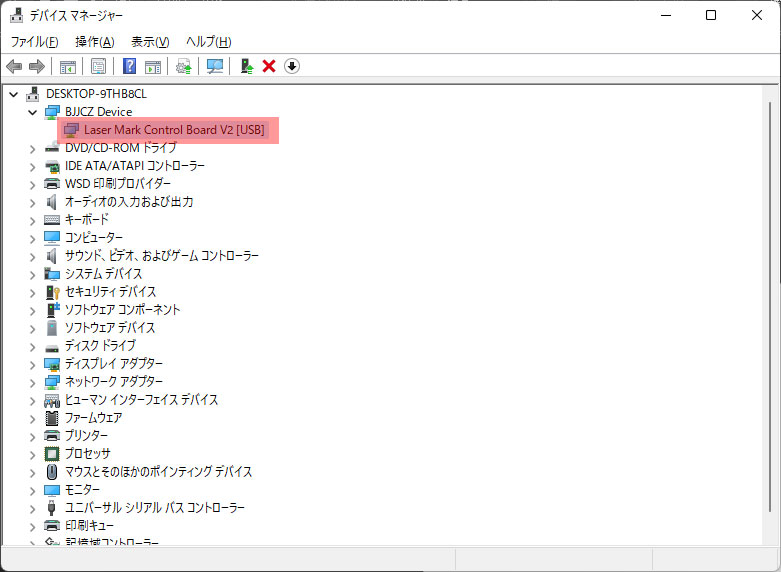
- 「Laser Mark Control Board V2 [USB]」 を確認してください。
下図に**「!」(黄色い警告マーク)**が表示されている場合は、ドライバーが正常に読み込まれていません。
対処方法①(推奨)
Windowsのドライバー署名の強制を無効化してください。
詳しい手順は下記サポートページをご参照ください。
▼ドライバー署名の強制を無効にする方法
https://www.laserworks.co.jp/support/post-3981/
対処方法②
対処方法①を実施しても改善しない場合は、ドライバーを再インストールしてください。
手順
- デバイスマネージャーを開く
- BJJCZ Deviceを展開
- **Laser Mark Control Board V2 [USB]**を右クリック
- **「デバイスのアンインストール」**を選択
- パソコンを再起動
- EZCAD2付属のドライバーを再インストール
ポイント
Windows Update後に発生するケースが非常に多く、ほとんどの場合は「ドライバー署名の強制」が原因です。
まずはデバイスマネージャーで「Laser Mark Control Board V2 [USB]」に黄色い「!」マークが付いていないかをご確認ください。これが最も簡単な確認方法です。