
SGD Laser 日本語操作ガイド
SCULPFUN G20をパソコン版SGD Laserで操作する際の基本手順です。インストール、初回接続、データ配置、加工条件、フォーカス、プレビュー、加工開始までを順番に説明します。
使用前の重要事項
レーザー加工中は機械から離れず、保護メガネ・換気設備・消火器を用意してください。加工条件が分からない材料は、低出力・高速・少ない加工回数から小さなテストを行ってください。
1. 使用前の安全確認
G20は高密度のレーザー光を使用します。材料表面は高温になり、多くの材料は発火する可能性があります。次の事項を守ってください。
- 加工中はレーザー保護メガネを着用し、レーザー光や反射光を直接見ない。
- 加工中は機械から離れない。消火器をすぐ使える場所に用意する。
- 可燃物、爆発物、揮発性溶剤、高温になるものを周囲に置かない。
- 煙や臭気を屋外へ排出し、十分に換気する。
- 材質が不明なもの、塩素を含む樹脂(PVCなど)、強く反射する鏡面材料は加工しない。
- 加工物の下に、レーザーを透過しない平らな金属板などを敷く。
- 稼働中のレーザーモジュールや可動部に触れない。通電中に分解しない。
2. インストール
2-1. Windows
- G20付属のUSBメモリをパソコンに接続します。USB内にインストーラーがない場合は、SCULPFUN公式サポートページからSGD Laserを入手します。
- Windows用のSGDLaser.exeをダブルクリックし、画面の案内に従ってインストールします。
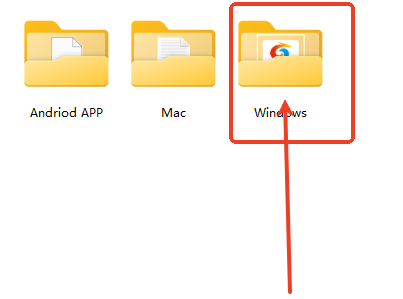
Windows用SGDLaser.exeの起動例
- SGD Laser本体のインストール後にドライバーのインストーラーが開きます。画面の案内に従ってドライバーも導入します。
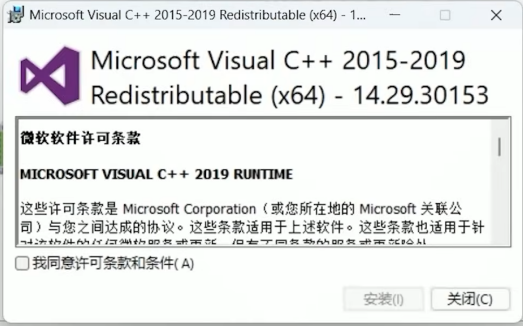
ドライバーインストーラーの例
Setup Failureが表示された場合
同じドライバーがすでにパソコンへ入っている場合に表示されることがあります。画面を閉じ、残りのドライバー構成を続けてください。G20を接続しても認識しない場合は、ケーブル・USBポート・デバイスマネージャーも確認します。
2-2. macOS
App Storeで「SGD Laser」を検索し、入手してインストールします。初回起動時にmacOSの権限確認が表示された場合は、内容を確認して必要な権限を許可してください。
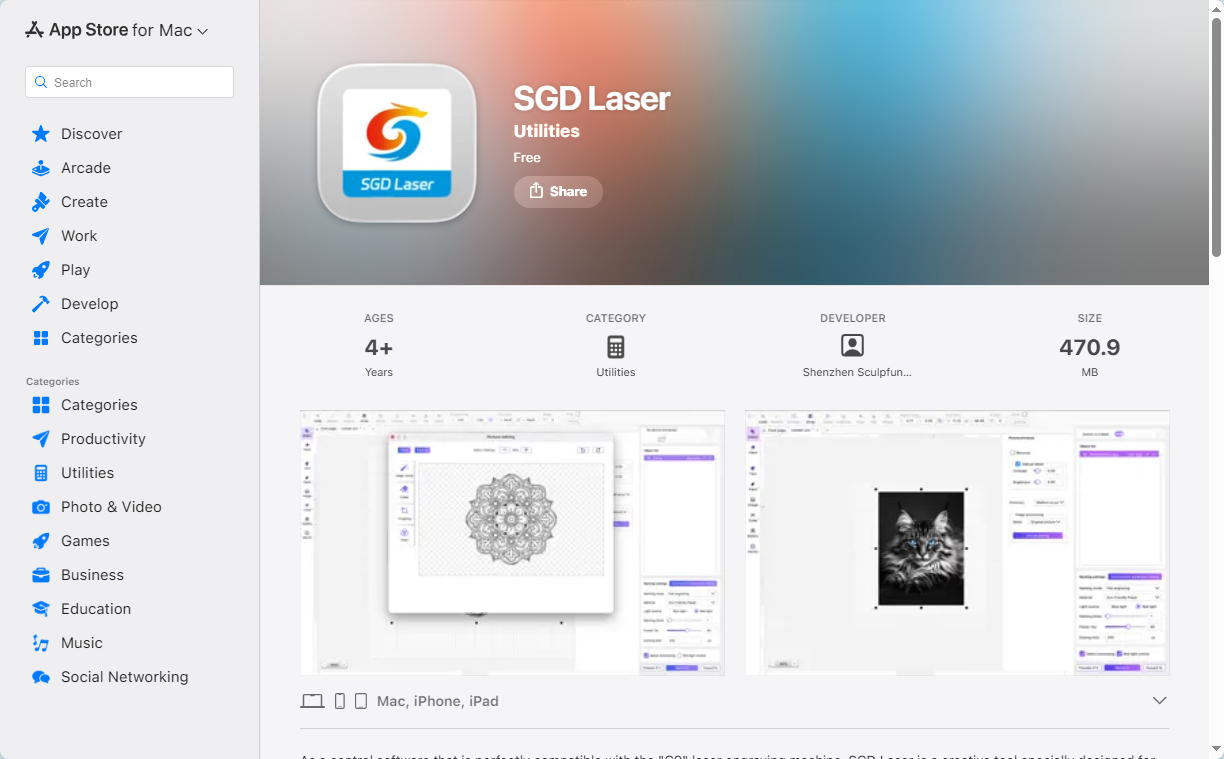
macOS App StoreのSGD Laser掲載画面
3. 初回接続とG20設定の取得
- G20の電源を入れ、USBケーブルでパソコンと接続します。
- SGD Laserを起動します。初回は免責事項(Disclaimer)が表示されます。内容を確認し、同意する場合のみチェックを入れてagreeを押します。
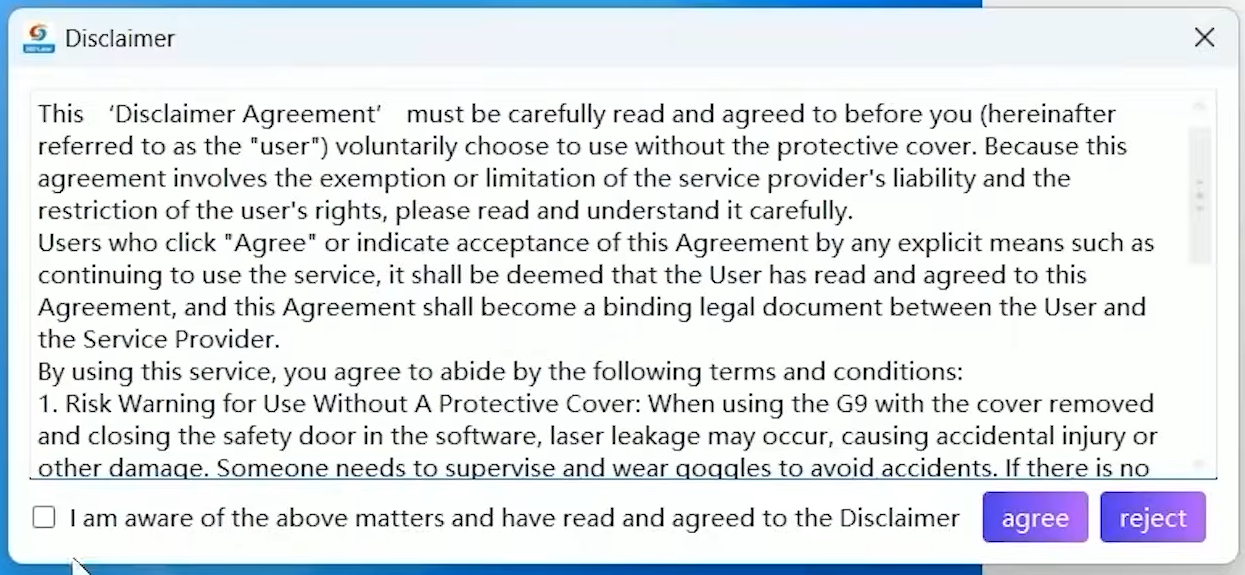
初回起動時のDisclaimer画面
- 初めてG20へ接続したとき、機械パラメーター取得の確認が表示されます。Confirmを押します。
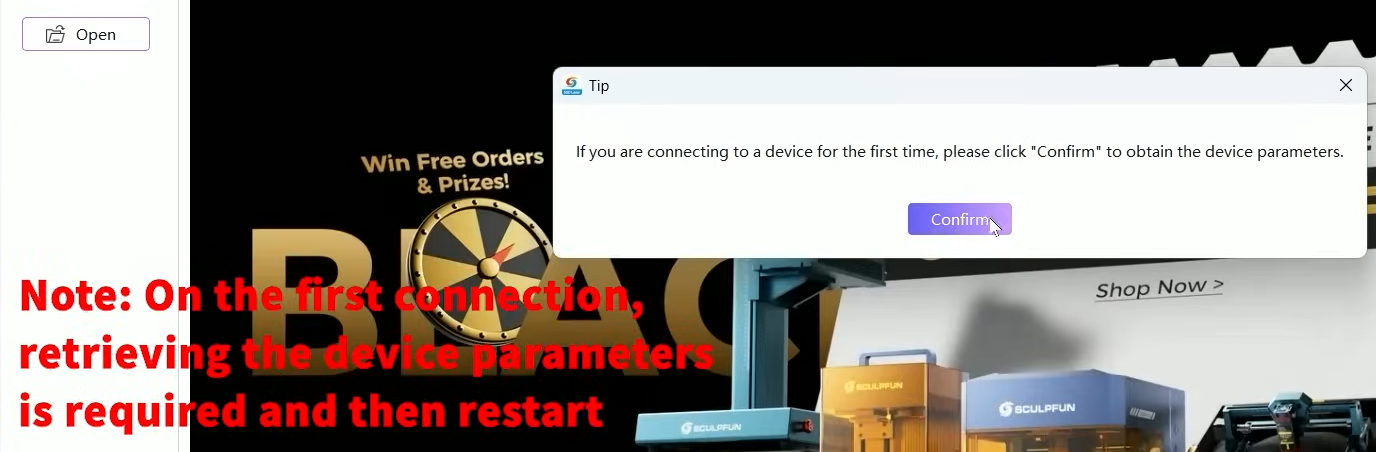
初回接続時の機械パラメーター取得
- 取得が完了したらSGD Laserをいったん終了し、再度起動します。右上に機械接続状態が表示されれば初期設定完了です。
4. 画面構成
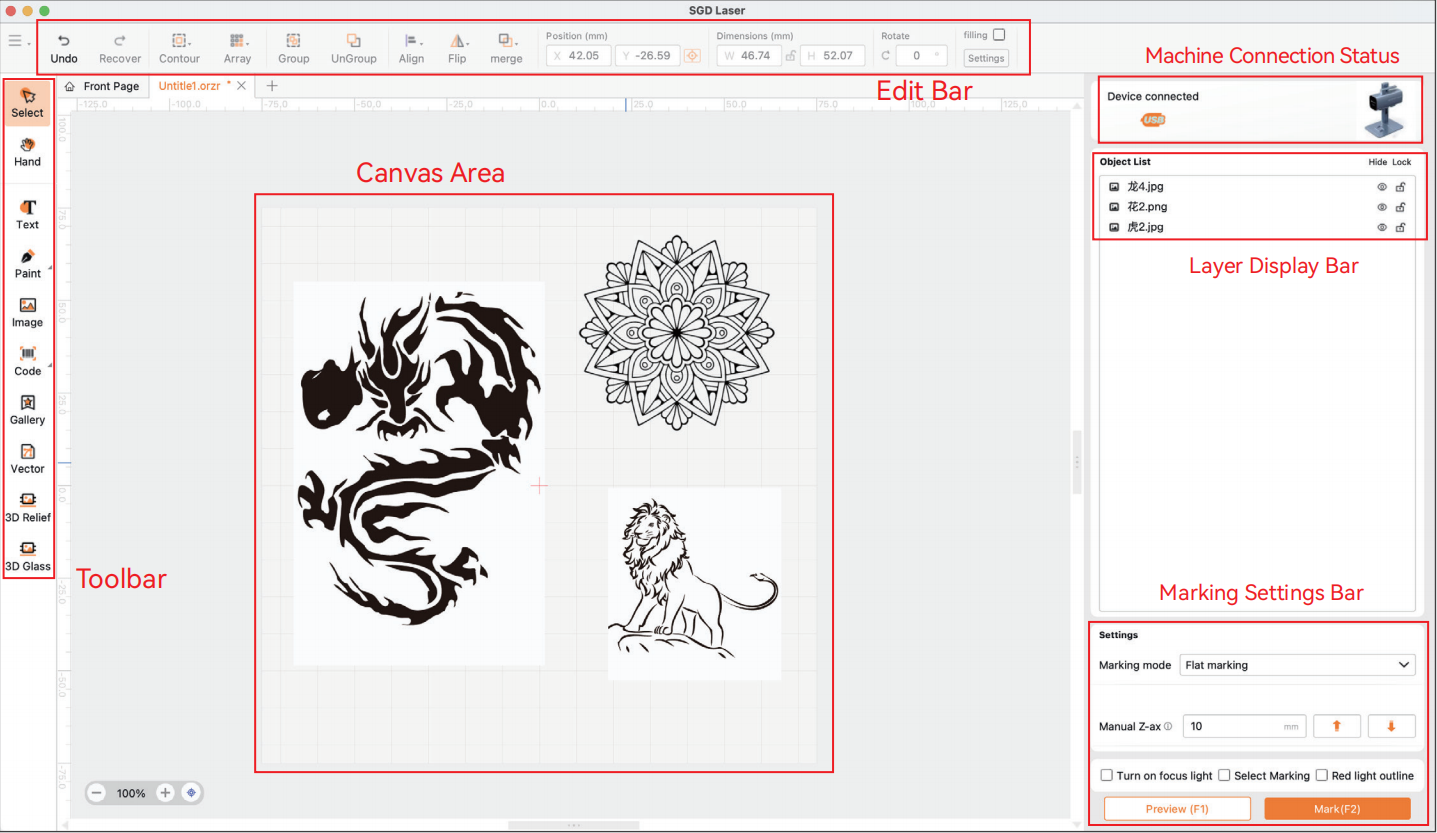
SGD Laserの主な画面領域
| 画面領域 | 役割 |
|---|---|
| Edit Bar | 元に戻す/やり直す、輪郭化、配列、グループ化、整列、反転、結合、位置・寸法・回転などの編集。 |
| Toolbar | 選択、手描き、文字、画像、コードなど、データ作成・追加に使うツール。 |
| Canvas Area | 加工データを配置する作業領域。中央の十字が基準位置の目安。 |
| Machine Connection Status | G20の接続状態を表示。加工前に接続済みであることを確認。 |
| Layer Display Bar | データのレイヤーを表示・選択。レイヤーごとに加工条件を分ける際に使用。 |
| Marking Settings Bar | 加工モード、材料プリセット、Power、Frequency、Dot time、回数、Preview、Markを設定。 |
5. 基本加工の流れ
5-1. 新しいキャンバスを作る
ホーム画面のNewを押して、新しい作業データを開きます。既存データを開く場合はOpenを使用します。
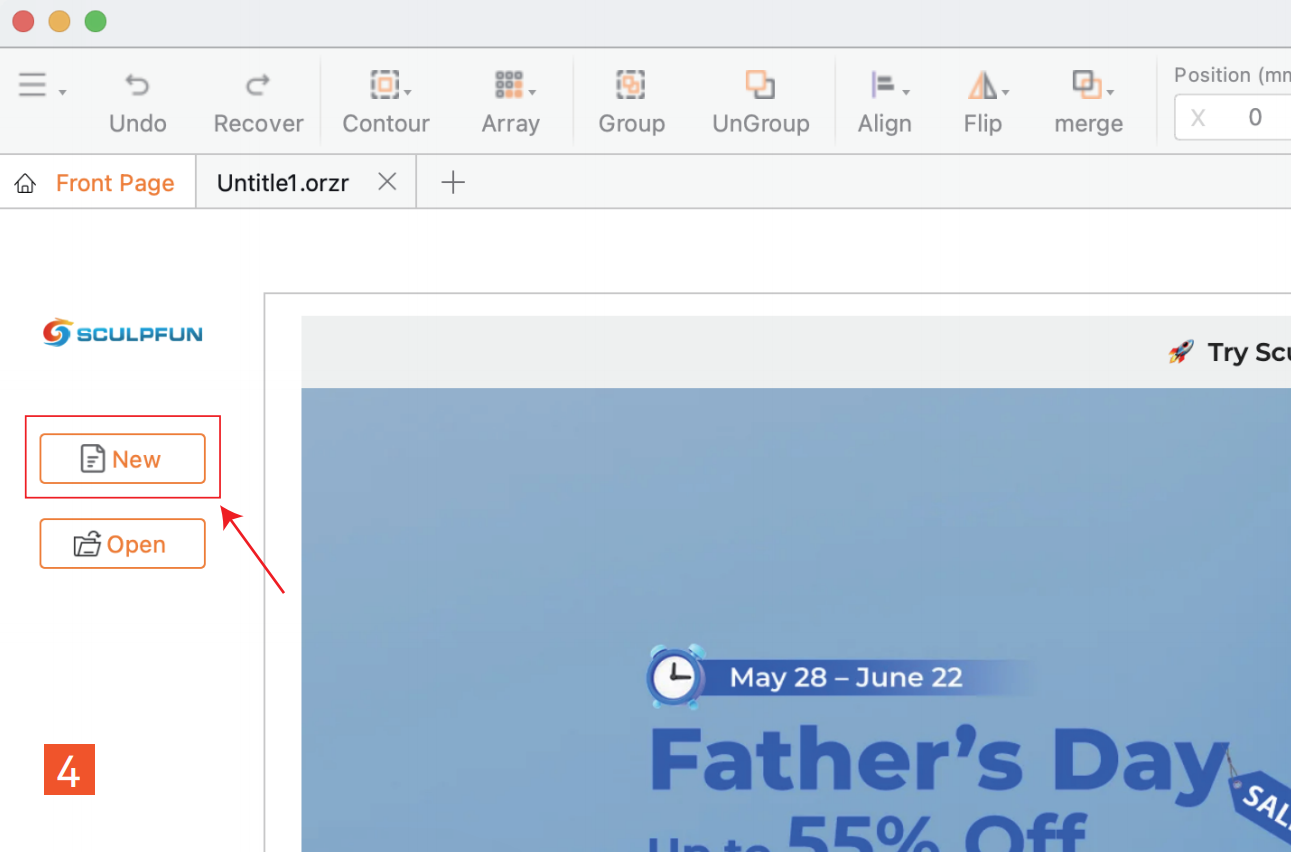
Newで新しいキャンバスを作成
5-2. データを配置する
Galleryから図形を選び、キャンバスへドラッグします。文字はText、画像はImageなど、目的に応じたツールを使います。外部データはOpenから読み込みます。
5-3. サイズと位置を調整する
対象オブジェクトを選択し、Edit BarのPosition、Dimension、Rotateなどを使って位置・大きさ・角度を調整します。複数データはAlign、Group、Arrayなどで整理できます。
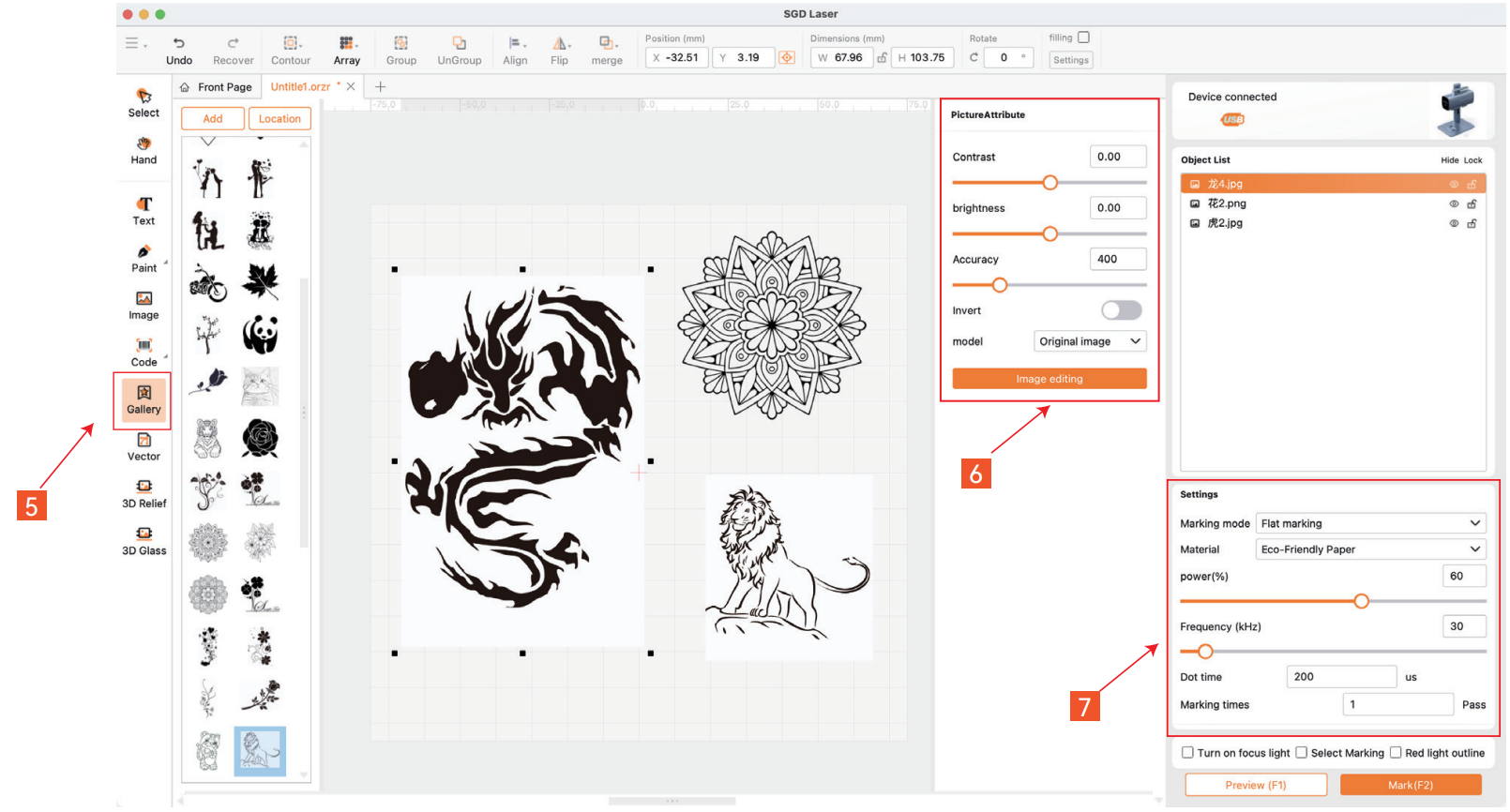
Gallery、画像調整、加工設定の配置
画像とベクターの違い
画像データではAccuracy、Invert、model、Image editingなどの調整項目が表示されます。ベクターデータには画像調整項目が表示されません。
6. 加工条件の見方
画面右下のMarking Settings Barで加工条件を設定します。材料や仕上がりにより適正値が異なるため、保存済みプリセットをそのまま信用せず、端材でテストしてください。
| 項目 | 意味 | 設定時の考え方 |
|---|---|---|
| Marking mode | 加工モード | 通常の平面加工はFlat marking。ロータリー等は該当モードへ切替。 |
| Material | 材料プリセット | 候補値として利用し、実材料・表面状態・焦点に合わせてテスト。 |
| Power (%) | レーザー出力 | 高くするほど作用が強くなる傾向。まず低めから。 |
| Frequency (kHz) | パルス周波数 | 仕上がり、発色、熱の入り方に影響。 |
| Dot time (us) | 1点あたりの照射時間 | 長くすると作用が強くなる傾向。過熱・焦げ・深彫りに注意。 |
| Marking times | 加工回数(Pass) | 1回ごとの状態を確認し、必要な場合のみ増やす。 |
| Turn on focus light | フォーカス光 | 2点を重ねて焦点を合わせる際に使用。 |
| Preview (F1) | 加工範囲の確認 | ガイド光で位置・外形を確認。 |
| Mark (F2) | 加工開始 | 安全、焦点、位置、条件を確認してから実行。 |
7. フォーカスと位置確認
7-1. フォーカスを合わせる
- 加工物を安定して動かない位置へ置き、必要に応じて治具で固定します。
- Turn on focus lightを有効にします。
- レーザーモジュールの高さを調整し、2つのフォーカスポイントが1点に重なる位置へ合わせます。
- 高さ調整後、レーザーヘッド、加工物、治具が干渉しないことを確認します。
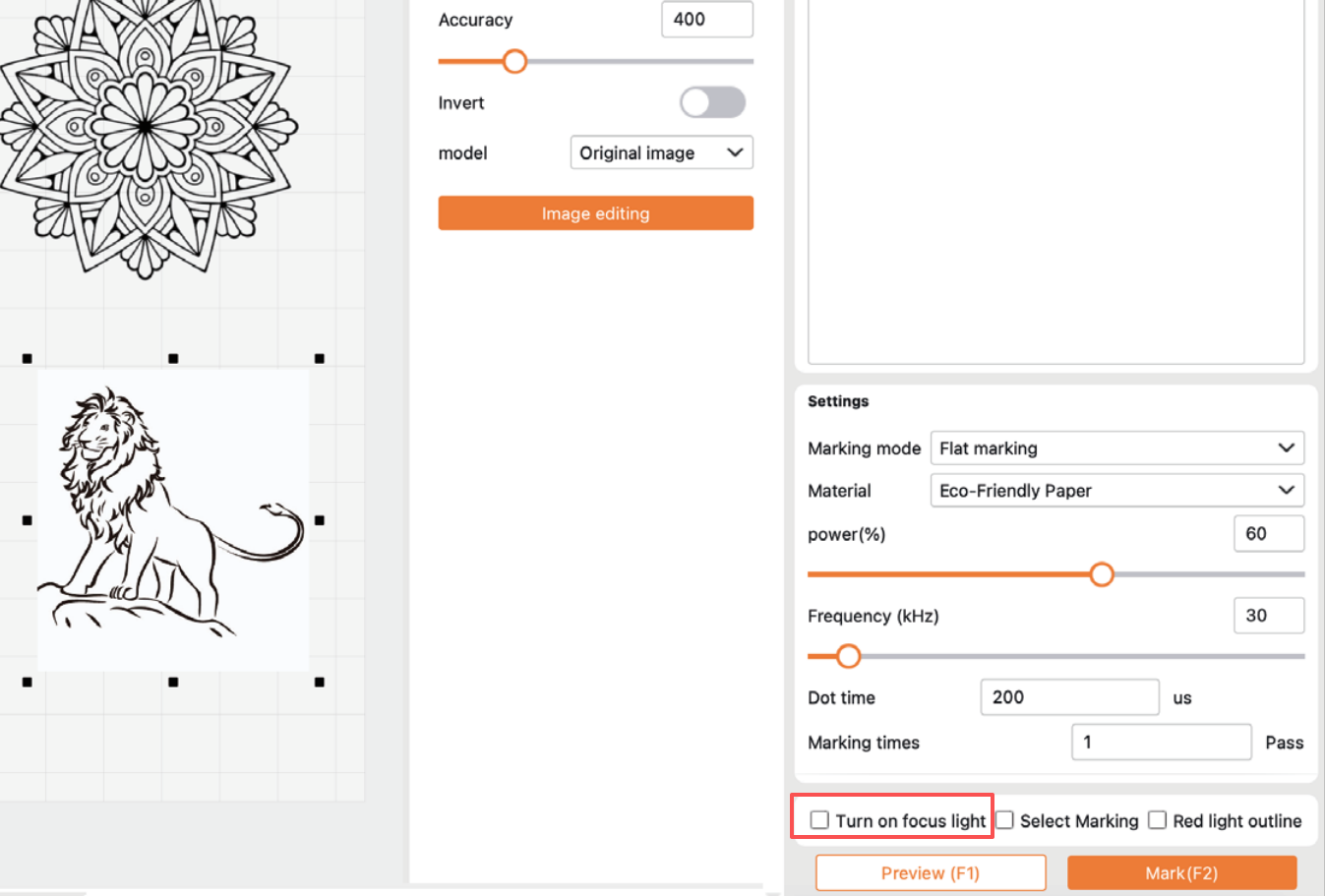
フォーカス光を有効にして焦点を合わせる
7-2. Previewで位置を確認する
- Preview (F1)を押し、ガイド光が示す加工範囲を確認します。
- 加工物からはみ出す、中心がずれる、サイズが違う場合は、データまたは加工物の位置を修正します。
- フォーカス、位置、条件、安全対策を再確認し、Mark (F2)で加工を開始します。
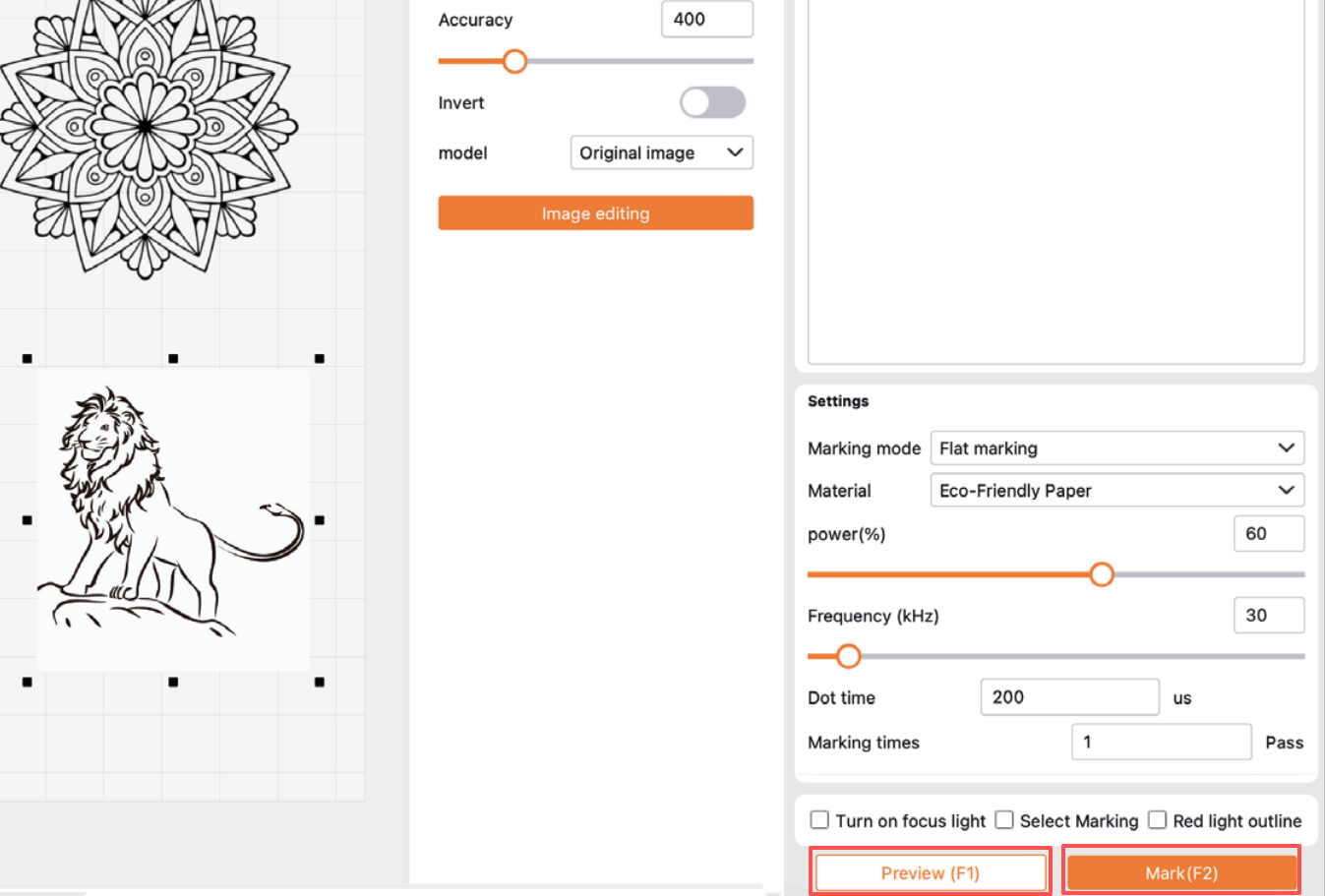
PreviewとMarkボタン
8. ロータリー・拡張加工
G20はRA ProシリーズのロータリーおよびG9 SE拡張キットに対応します。これらのアクセサリーはPCソフトで設定します。
- 画面左上のメニューを開き、Device Informationを選択します。
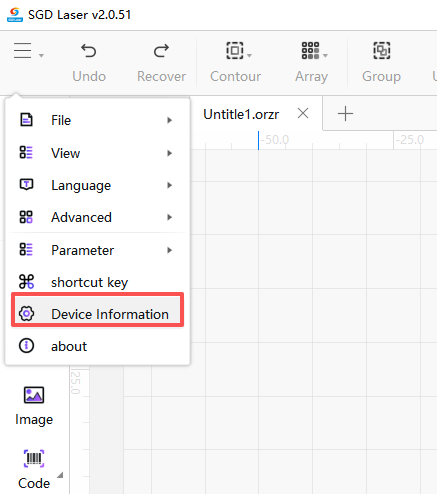
MenuからDevice Informationを開く
- Accessories画面で、使用するアクセサリーのスイッチをONにします。必要な設定項目がある場合はSettingsを開きます。
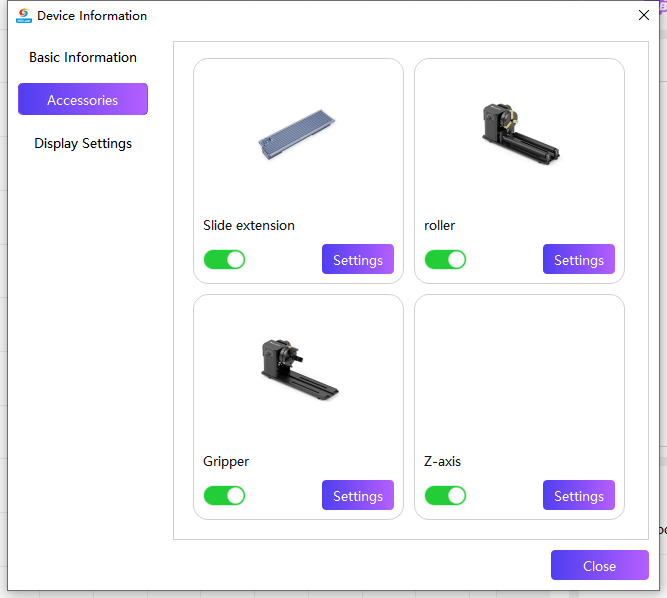
アクセサリーの有効化画面
- 画面を閉じ、右下のMarking modeから対応モードを選びます。
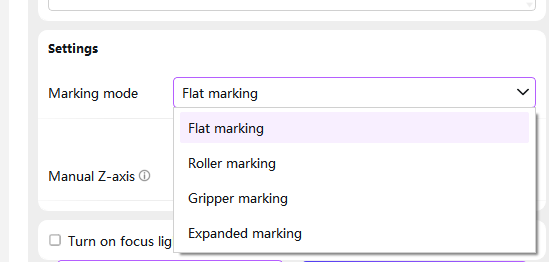
Flat / Roller / Gripper / Expanded markingの選択
- Flat marking:通常の平面加工。
- Roller marking:ローラーで円筒物を回転させて加工。
- Gripper marking:チャックで加工物を保持して回転加工。
- Expanded marking:拡張キットを使った広範囲加工。
9. トラブル時の確認
| 症状 | 確認すること |
|---|---|
| G20が接続済みにならない | 電源、USBケーブル、USBポート、ドライバー、他ソフトによる接続占有を確認。 |
| 初回パラメーター取得が出ない | ソフトを終了し、G20を接続・起動してから再起動。 |
| Preview位置と加工位置がずれる | 加工物の固定、基準位置、データ寸法、加工モード、焦点を確認。 |
| 加工されない/薄い | 接続、対象レイヤー、Power、Frequency、Dot time、回数、焦点、材料適合性を確認。 |
| 加工が強すぎる/焦げる | 加工停止後、Power、Dot time、回数を下げる方向で見直す。 |
| ロータリーが動かない | アクセサリーがONか、Marking mode、配線、設定値、保持状態を確認。 |
10. 加工前チェックリスト
- □ 加工材料の材質が明確で、レーザー加工に適している
- □ 換気・排煙が作動している
- □ 消火器がすぐ使える場所にある
- □ 保護メガネを着用している
- □ 加工物と治具が安定し、動かない
- □ G20がSGD Laserで接続済みになっている
- □ 加工モードと対象レイヤーが正しい
- □ Power、Frequency、Dot time、加工回数を確認した
- □ フォーカスを合わせた
- □ Previewで位置・サイズ・範囲を確認した
- □ ヘッド・治具・加工物に干渉がない
- □ 加工中に機械から離れない
本ページは、SCULPFUN公式WikiのSGD Laser PC操作チュートリアルとG20 User Guideをもとに、G20ユーザー向けに操作手順を日本語で再構成した参考資料です。
対象:SGD Laser v2.0.51画面を基準(2026年9月確認)